
Vous voulez installer TiviMate sur votre téléviseur, votre Fire TV Stick ou votre box Android, sans passer des heures dans les menus ? Ce guide détaille, appareil par appareil, comment télécharger TiviMate depuis la bonne source, utiliser le code Downloader officiel et éviter les pièges les plus courants. À la fin, votre lecteur sera prêt à recevoir votre abonnement IPTV.
- Avant de commencer : ce qu'est vraiment TiviMate
- Quels appareils sont compatibles ?
- Installer TiviMate sur Android TV et Google TV
- Installer TiviMate sur Fire TV Stick avec Downloader
- Nvidia Shield, box Android et autres boîtiers
- Télécharger TiviMate en APK : la bonne méthode
- Smart TV Samsung, LG, iPhone : que faire ?
- Premier lancement : à quoi s'attendre
- Mettre à jour et réinstaller TiviMate
- Erreurs d'installation fréquentes et solutions
- Et ensuite ? Ajouter votre abonnement
Avant de commencer : ce qu'est vraiment TiviMate
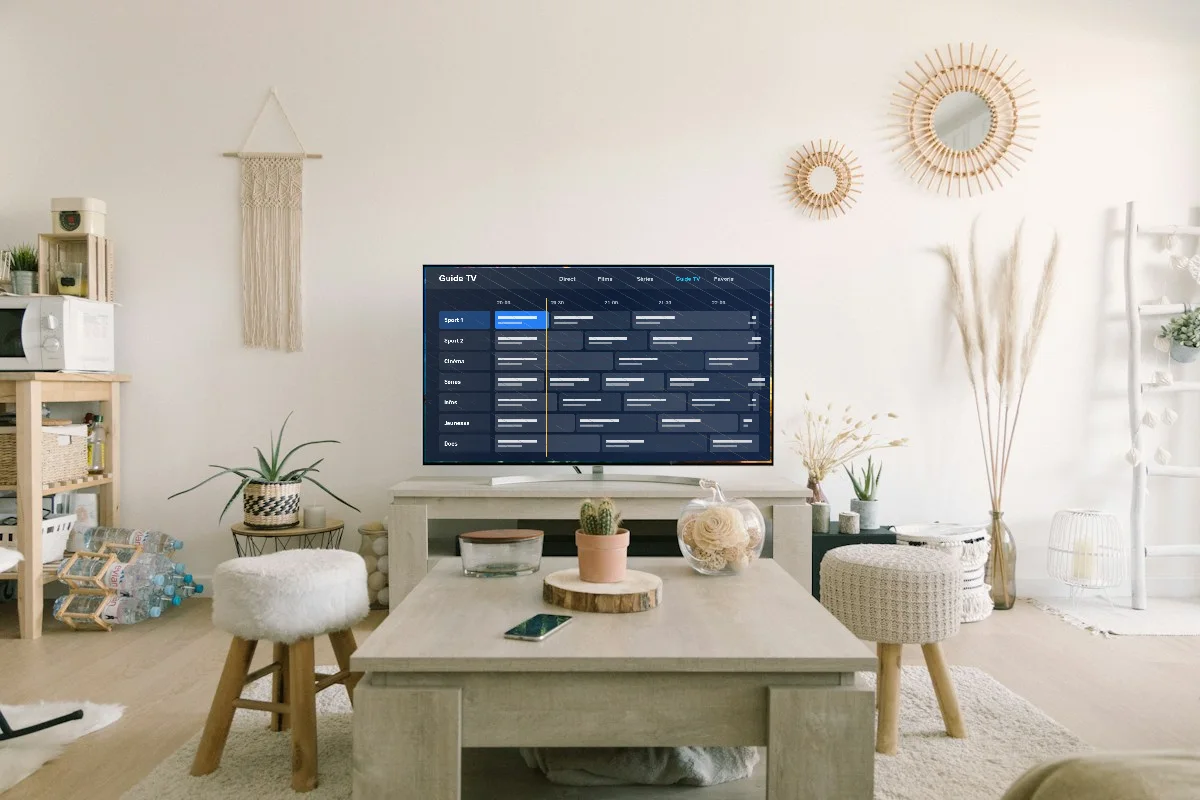
TiviMate IPTV Player est une application développée par un éditeur indépendant. Sur son site officiel, cet éditeur la décrit comme un lecteur multimédia uniquement : elle ne fournit aucune chaîne, aucun film et aucune série. Son rôle est d'afficher proprement le contenu d'une playlist que vous ajoutez vous-même, avec un guide TV en grille, des favoris, une recherche et une navigation pensée pour la télécommande.
Notre site n'est pas l'éditeur de TiviMate et n'a aucun lien avec lui. Nous proposons des abonnements IPTV compatibles avec ce lecteur, ainsi qu'une aide à l'installation et à la configuration. Concrètement, l'installation se fait donc en deux temps bien distincts :
- Installer l'application sur votre appareil, ce que couvre ce guide ;
- Ajouter votre abonnement dans l'application, ce que détaille notre guide Configurer TiviMate.
Garder cette distinction en tête évite beaucoup de confusion. Une application TiviMate fraîchement installée affiche un écran vide : ce n'est pas une panne, c'est le fonctionnement normal d'un lecteur qui attend sa playlist.
Ce dont vous avez besoin
- Un appareil compatible (voir la section suivante) branché à votre téléviseur ou intégré à celui-ci.
- Une connexion Internet stable. Pour le visionnage, nous conseillons au moins 10 Mbit/s pour la HD, 15 Mbit/s pour la Full HD et 25 Mbit/s pour la 4K.
- Un compte Google sur Android TV et Google TV, ou un compte Amazon sur Fire TV.
- Quelques minutes de patience et votre télécommande.
Quels appareils sont compatibles ?
L'éditeur indique que TiviMate est conçu pour les appareils Android TV. C'est sur ces appareils que l'interface, la navigation au pavé directionnel et le guide TV donnent le meilleur d'eux-mêmes. L'éditeur précise aussi que l'application n'est pas optimisée pour les téléphones et les tablettes.
| Appareil | Méthode d'installation | Notre avis |
|---|---|---|
| Téléviseur Android TV / Google TV | Google Play Store | Idéal : installation directe et mises à jour automatiques |
| Chromecast avec Google TV | Google Play Store | Très bon choix pour équiper une télévision qui n'est pas sous Android |
| Fire TV Stick, Fire TV Cube | Application Downloader, code 272483 ou tivimate.com/apk | Très répandu, simple une fois les applications inconnues autorisées |
| Nvidia Shield, box Android TV certifiée | Google Play Store | Excellent pour la 4K et une utilisation intensive |
| Box Android « tablette » non certifiée | APK officiel | Possible, mais navigation moins confortable |
| Téléphone, tablette Android | Possible selon l'appareil | Non optimisé selon l'éditeur : préférez un autre lecteur |
| Smart TV Samsung (Tizen), LG (webOS) | Non disponible | Ajoutez un boîtier ou une clé HDMI compatible |
| iPhone, iPad, Apple TV | Non disponible | Utilisez un autre lecteur IPTV avec le même abonnement |
Si votre téléviseur ne figure pas dans les cases compatibles, pas d'inquiétude : une petite clé HDMI sous Google TV ou un Fire TV Stick suffit à le rendre compatible. Nous détaillons ces solutions dans notre page TiviMate sur Smart TV et iPhone.
Installer TiviMate sur Android TV et Google TV
C'est la méthode la plus simple et la plus sûre, puisqu'elle passe par la boutique officielle de Google. Elle concerne les téléviseurs dont le système est Android TV ou Google TV (on en trouve chez de nombreux fabricants) ainsi que le Chromecast avec Google TV et les box certifiées.
Les étapes
- Depuis l'écran d'accueil, ouvrez le Google Play Store. Sur Google TV, vous pouvez aussi passer par l'onglet de recherche ou par la section des applications.
- Recherchez « TiviMate » avec le clavier à l'écran ou la recherche vocale de la télécommande.
- Sélectionnez TiviMate IPTV Player. Vérifiez le nom exact : plusieurs applications aux noms proches existent dans la boutique.
- Choisissez Installer et patientez pendant le téléchargement.
- Choisissez Ouvrir, ou retrouvez l'icône dans la liste de vos applications.
Conseils pratiques
- Ajoutez l'icône à l'accueil : sur la plupart des interfaces, un appui long sur l'application permet de la déplacer en tête de la rangée des favoris. Vous lancerez TiviMate en un clic.
- Laissez les mises à jour automatiques activées : le Play Store installe ainsi les nouvelles versions publiées par l'éditeur, qui corrigent souvent des problèmes de lecture.
- Surveillez l'espace de stockage : certains appareils d'entrée de gamme ont peu de mémoire. Si l'installation échoue, désinstallez les applications inutilisées et videz le cache de celles que vous gardez.
Installer TiviMate sur Fire TV Stick avec Downloader
Les Fire TV Stick et Fire TV Cube d'Amazon fonctionnent sous un système dérivé d'Android, mais leur boutique ne propose pas TiviMate. On l'installe donc avec Downloader, une application gratuite disponible dans la boutique Amazon, qui permet de télécharger un fichier à partir d'une adresse ou d'un code court. C'est la méthode la plus recherchée sous le nom « TiviMate Firestick ».
Étape 1 : installer Downloader
- Sur l'écran d'accueil du Fire TV, ouvrez la recherche (icône loupe).
- Tapez « Downloader » et sélectionnez l'application portant ce nom, reconnaissable à son icône orange.
- Choisissez Télécharger ou Obtenir, puis attendez la fin de l'installation.
Étape 2 : autoriser les applications inconnues
Par sécurité, le Fire TV bloque par défaut l'installation d'applications ne venant pas de la boutique Amazon. Il faut donner l'autorisation à Downloader, et à lui seul :
- Allez dans Paramètres → Ma Fire TV → Options pour les développeurs.
- Ouvrez Installer des applications inconnues et activez l'autorisation pour Downloader.
- Si le menu Options pour les développeurs n'apparaît pas, ouvrez Ma Fire TV → À propos et cliquez sept fois sur le nom de votre appareil. Un message confirme que le mode développeur est activé ; revenez en arrière, le menu est désormais visible.
Étape 3 : le code Downloader TiviMate
- Ouvrez Downloader. Acceptez les éventuelles demandes d'accès au stockage, nécessaires pour enregistrer le fichier.
- Dans le champ d'adresse, saisissez le code 272483, indiqué par l'éditeur sur son site officiel, ou l'adresse tivimate.com/apk.
- Validez avec Go. Le téléchargement démarre, puis l'écran d'installation s'affiche.
- Choisissez Installer, puis Terminé plutôt que Ouvrir.
- Downloader propose ensuite de supprimer le fichier téléchargé : acceptez, cela libère de la place sur la clé, qui en a rarement beaucoup.
TiviMate apparaît désormais dans Vos applications et chaînes. Pour le placer sur l'accueil, sélectionnez son icône, appuyez sur la touche menu de la télécommande et choisissez de le déplacer.
Wi-Fi ou câble sur Fire TV Stick ?
La clé se branche directement derrière le téléviseur, souvent loin de la box Internet, ce qui peut fragiliser le Wi-Fi. Si vous visez la 4K, un adaptateur Ethernet compatible avec votre modèle de Fire TV apporte en général une stabilité bien supérieure. À défaut, l'utilisation de la rallonge HDMI fournie avec la clé l'éloigne de l'arrière du téléviseur et améliore souvent la réception.
Nvidia Shield, box Android et autres boîtiers
Nvidia Shield et box Android TV certifiées
Ces boîtiers fonctionnent sous Android TV et donnent accès au Google Play Store : suivez simplement la méthode décrite pour Android TV. Ils disposent généralement de plus de puissance et de mémoire que les clés HDMI, ce qui se ressent sur la fluidité du guide TV lorsque la playlist contient beaucoup de chaînes, et sur la lecture en 4K.
Box Android « classiques »
Certaines box vendues à petit prix utilisent une version d'Android pensée pour les tablettes, avec un bureau et des icônes comme sur un téléphone. TiviMate peut y être installé via l'APK officiel (voir la section suivante), mais l'expérience est moins agréable : télécommande parfois mal reconnue, menus du système difficiles d'accès, mises à jour système rares. Si vous devez acheter un appareil, privilégiez un modèle Android TV ou Google TV.
Comment savoir si mon appareil est sous Android TV ?
Ouvrez les paramètres du système et cherchez une rubrique du type « À propos » ou « Informations sur l'appareil ». La mention Android TV ou Google TV y figure le plus souvent. Autre indice : la présence du Google Play Store avec une interface en rangées horizontales, adaptée à la télécommande.
Télécharger TiviMate en APK : la bonne méthode
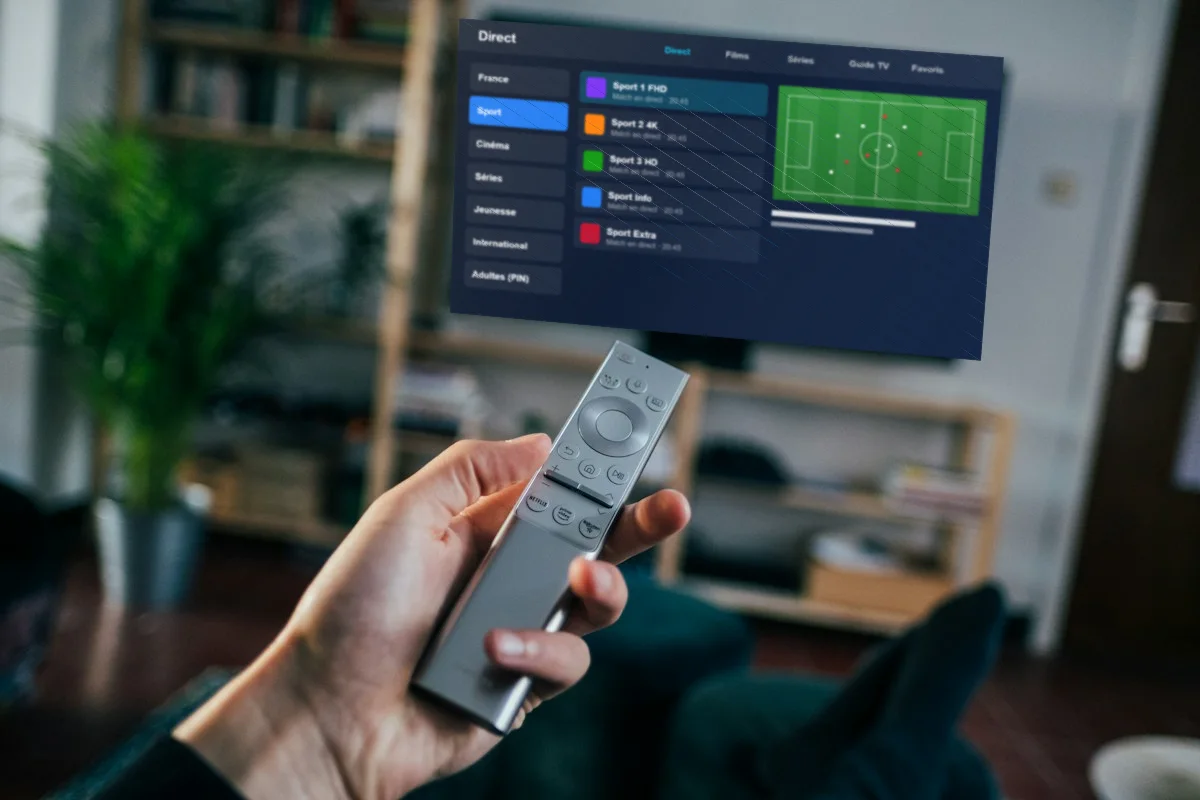
Un APK est le fichier d'installation d'une application Android. L'éditeur de TiviMate en met un à disposition sur son site officiel, à l'adresse tivimate.com/apk, pour les appareils qui n'ont pas accès au Play Store. C'est exactement ce que fait Downloader sur Fire TV ; la méthode s'applique aussi aux box Android non certifiées.
Installer l'APK sur une box Android
- Installez un navigateur ou une application de téléchargement depuis la boutique de votre box. Downloader existe aussi pour de nombreux appareils Android.
- Dans les paramètres de sécurité du système, autorisez l'installation d'applications inconnues pour l'application que vous utilisez. Le libellé exact varie selon les fabricants : cherchez une option mentionnant les « sources inconnues » ou les « applications inconnues ».
- Saisissez l'adresse tivimate.com/apk ou le code 272483 dans Downloader, puis téléchargez le fichier.
- Ouvrez le fichier téléchargé et confirmez l'installation.
- Une fois l'installation terminée, vous pouvez retirer l'autorisation accordée à l'étape 2 par précaution.
Les APK à fuir absolument
En cherchant « télécharger TiviMate », vous tomberez sur des sites proposant des versions « Premium débloqué », « mod » ou « cracked ». Ces fichiers ne viennent pas de l'éditeur. Ils exposent à plusieurs risques :
- Logiciels malveillants : une application modifiée peut contenir du code caché qui collecte vos données ou utilise votre connexion.
- Absence de mises à jour : vous restez bloqué sur une version figée, sans corrections de bugs.
- Dysfonctionnements : les modifications cassent souvent le guide TV, l'enregistrement ou la lecture.
- Fuite d'identifiants : les identifiants de votre abonnement IPTV, saisis dans une application douteuse, peuvent être récupérés par des tiers.
Les fonctions avancées de l'application se débloquent légalement avec TiviMate Premium, acheté auprès de l'éditeur. Nous expliquons la différence entre la version gratuite et la version payante dans notre guide TiviMate Premium.
Smart TV Samsung, LG, iPhone : que faire ?
C'est l'une des questions que l'on nous pose le plus souvent. TiviMate n'existe pas sur les systèmes suivants, et aucune manipulation ne permet de l'y installer :
- Samsung, dont les téléviseurs fonctionnent sous Tizen ;
- LG, dont les téléviseurs fonctionnent sous webOS ;
- iPhone et iPad, sous iOS et iPadOS.
Méfiez-vous des vidéos ou des sites qui promettent le contraire : ils proposent en réalité une autre application, ou une méthode qui ne fonctionne pas. Deux solutions s'offrent à vous :
- Ajouter un appareil compatible au téléviseur. Un Fire TV Stick ou un Chromecast avec Google TV se branche sur un port HDMI et transforme n'importe quel téléviseur en écran compatible TiviMate. C'est la solution la plus économique pour profiter de l'interface.
- Utiliser un autre lecteur IPTV. Nos identifiants sont au format standard Xtream Codes et M3U : ils fonctionnent dans la plupart des lecteurs disponibles sur Samsung, LG ou iPhone.
Le détail des options, appareil par appareil, se trouve dans notre guide TiviMate Smart TV et iPhone.
Premier lancement : à quoi s'attendre
À la première ouverture, TiviMate vous accueille avec un écran presque vide qui vous invite à ajouter une playlist. C'est normal : l'application n'embarque aucun contenu. Selon votre appareil, Android peut aussi vous demander certaines autorisations, par exemple pour l'accès au stockage si vous comptez utiliser l'enregistrement. Accordez celles qui correspondent à l'usage que vous prévoyez.
Ce que vous allez saisir ensuite
Après la commande d'un abonnement, nous vous envoyons :
- des identifiants Xtream Codes (adresse du serveur, nom d'utilisateur, mot de passe), la méthode que nous recommandons dans TiviMate ;
- un lien M3U, en solution alternative ;
- un lien de guide TV (EPG) pour la grille des programmes.
Préparez-les avant de vous lancer : la saisie au clavier de la télécommande demande un peu d'attention, notamment pour les majuscules et les caractères spéciaux. Une astuce consiste à utiliser l'application de télécommande de votre appareil sur votre téléphone, qui permet de taper le texte avec le clavier du mobile lorsque votre appareil la prend en charge.
Une lecture à la fois
Un abonnement simple autorise une lecture à la fois. Vous pouvez installer TiviMate sur plusieurs appareils de la maison et y ajouter les mêmes identifiants, mais vous ne regarderez qu'un seul écran à un instant donné. Pour plusieurs téléviseurs en même temps, il existe nos formules multi-écrans.
Mettre à jour et réinstaller TiviMate
Mettre à jour
Sur Android TV et Google TV, les mises à jour arrivent par le Play Store, automatiquement si l'option est activée. Vous pouvez aussi ouvrir la fiche de l'application dans le Play Store et vérifier si un bouton de mise à jour est proposé.
Sur Fire TV et box non certifiées, l'application installée par APK ne passe pas par une boutique. Pour obtenir une nouvelle version, répétez la procédure Downloader avec le code 272483 ou l'adresse tivimate.com/apk : la nouvelle version s'installe par-dessus l'ancienne et conserve en général vos réglages et vos playlists. Avant une mise à jour importante, il est prudent de noter vos identifiants quelque part.
Sauvegarder ses réglages
TiviMate propose, dans ses paramètres, des options de sauvegarde et de restauration de la configuration. Les libellés peuvent varier selon la version : cherchez une rubrique consacrée à la sauvegarde dans les paramètres généraux. Une sauvegarde évite de tout reconfigurer (favoris, groupes masqués, réglages du guide) si vous devez réinstaller l'application ou changer d'appareil.
Réinstallation propre
Si l'application se comporte de façon anormale (plantages, écran noir systématique, guide figé), une réinstallation propre règle beaucoup de situations :
- Sauvegardez vos réglages si possible.
- Dans les paramètres de l'appareil, ouvrez la gestion des applications, sélectionnez TiviMate, videz le cache, puis désinstallez.
- Redémarrez l'appareil, en le débranchant quelques secondes si nécessaire.
- Réinstallez la dernière version par le Play Store ou Downloader.
- Restaurez vos réglages ou ajoutez à nouveau votre playlist.
Erreurs d'installation fréquentes et solutions
« Application non installée »
Ce message apparaît surtout lors d'une installation par APK. Causes possibles : espace de stockage insuffisant, téléchargement incomplet ou conflit avec une version installée depuis une autre source. Libérez de la place, supprimez le fichier, téléchargez-le à nouveau et, si une ancienne version d'origine douteuse est présente, désinstallez-la d'abord.
Downloader n'ouvre pas le code
Vérifiez que vous avez bien saisi 272483, sans espace. Contrôlez ensuite que votre appareil est connecté à Internet en ouvrant une autre application en ligne. Si le code ne répond pas, saisissez directement l'adresse tivimate.com/apk dans le même champ.
Le bouton « Installer » est grisé ou inactif
Sur Fire TV, cela arrive parfois lorsqu'une fenêtre système se superpose. Appuyez une fois sur la touche droite de la télécommande puis sur le bouton central, ou redémarrez l'appareil et relancez l'installation. Vérifiez aussi que l'autorisation d'installer des applications inconnues est bien accordée à Downloader.
TiviMate est introuvable dans le Play Store
Assurez-vous que l'appareil est bien sous Android TV ou Google TV et que la recherche porte sur « TiviMate IPTV Player ». Si l'application reste introuvable, utilisez l'APK officiel comme décrit plus haut.
L'application se ferme au démarrage
Videz le cache de l'application, redémarrez l'appareil et vérifiez que le système est à jour. Si le problème persiste après une réinstallation propre, l'appareil manque peut-être de mémoire vive : fermez les autres applications en arrière-plan. Notre page TiviMate ne fonctionne pas recense d'autres cas, notamment les problèmes de lecture une fois l'abonnement ajouté.
Et ensuite ? Ajouter votre abonnement
Votre application est installée : il reste à lui donner du contenu. Si vous avez déjà des identifiants, passez directement à notre guide Configurer TiviMate, qui détaille l'ajout d'une playlist Xtream Codes ou M3U et les premiers réglages du guide TV.
Si vous n'avez pas encore d'abonnement, voici nos formules compatibles TiviMate :
- Standard : 21 000 chaînes, 110 000 films et 12 700 séries en Full HD. 25 € pour 1 mois, 40 € pour 6 mois, 55 € pour 12 mois, ou 65 € pour 12 mois avec un bouquet adulte verrouillable par code PIN.
- Premium 4K : 65 000 chaînes, 205 000 films et 35 000 séries, en 4K, avec replay sur une sélection de chaînes. 39 € pour 1 mois, 59 € pour 6 mois, 69 € pour 12 mois, ou 89 € pour 12 mois « + adultes ». Le bouquet adulte (700 chaînes et 11 000 films, verrouillables par code PIN) est inclus dans toutes les formules Premium 4K.
- Multi-écrans Premium 4K, 12 mois : 120 € pour 2 écrans, 150 € pour 3, 180 € pour 4 et 199 € pour 5.
Le paiement est unique (carte, Apple Pay, Google Pay ou virement), sans renouvellement automatique. L'activation prend environ 5 minutes, 7 jours sur 7, et votre premier abonnement bénéficie d'une garantie satisfait ou remboursé de 7 jours. Comparez le détail des formules sur notre page Tarifs.
Une fois la playlist chargée, vous pourrez explorer les fonctions qui font la réputation du lecteur : favoris, guide TV en grille, replay ou enregistrement selon votre version. Nos astuces TiviMate vous aideront à en tirer le meilleur.
Questions fréquentes
TiviMate est-il gratuit ?
Oui, l'application TiviMate IPTV Player se télécharge gratuitement. Son éditeur propose une mise à niveau Premium payante qui débloque des fonctions supplémentaires. Dans tous les cas, l'application ne contient aucune chaîne : il faut y ajouter un abonnement IPTV compatible.
Quel est le code Downloader pour installer TiviMate sur Fire TV Stick ?
Le code indiqué par l'éditeur sur son site officiel est 272483. Vous pouvez aussi saisir l'adresse tivimate.com/apk dans Downloader. Pensez d'abord à autoriser l'installation d'applications inconnues pour Downloader dans les options pour les développeurs du Fire TV.
Peut-on installer TiviMate sur une Smart TV Samsung ou LG ?
Non. TiviMate n'existe pas sur Tizen (Samsung) ni sur webOS (LG). La solution la plus simple consiste à brancher un Fire TV Stick ou un Chromecast avec Google TV, ou à utiliser un autre lecteur IPTV avec les mêmes identifiants.
TiviMate fonctionne-t-il sur téléphone ou iPhone ?
TiviMate n'existe pas sur iPhone ni iPad. Sur un téléphone Android, il peut parfois s'installer, mais l'éditeur indique qu'il n'est pas optimisé pour les téléphones et tablettes. Sur mobile, utilisez plutôt un autre lecteur avec votre abonnement.
Pourquoi TiviMate est-il vide après l'installation ?
C'est normal : TiviMate est un lecteur multimédia sans contenu. Il faut ajouter une playlist, idéalement avec vos identifiants Xtream Codes, pour voir apparaître les chaînes, les films, les séries et le guide TV. Notre guide de configuration détaille chaque étape.
Comment mettre à jour TiviMate sur Fire TV Stick ?
Sur Fire TV, l'application installée avec Downloader ne se met pas à jour par une boutique. Relancez Downloader avec le code 272483 ou l'adresse tivimate.com/apk : la nouvelle version s'installe par-dessus l'ancienne et conserve généralement vos réglages.
À lire aussi
Prêt à remplir TiviMate ?
Standard dès 25 €, Premium 4K dès 39 €. Identifiants en 5 minutes, satisfait ou remboursé 7 jours.