
Pour configurer TiviMate, il suffit d'y ajouter une playlist : vos identifiants Xtream Codes ou un lien M3U, puis un guide TV (EPG). Ce guide vous accompagne pas à pas, du choix de la méthode jusqu'aux réglages qui rendent l'application vraiment agréable au quotidien. Comptez une dizaine de minutes la première fois.
- Avant de configurer : les prérequis
- Xtream Codes ou M3U : quelle méthode choisir ?
- Configurer TiviMate avec Xtream Codes
- Configurer TiviMate avec un lien M3U
- Le guide TV (EPG) : chargement et réglages
- Organiser les chaînes : groupes, favoris, recherche
- Contrôle parental et bouquet adulte
- Réglages de lecture et qualité d'image
- Plusieurs appareils et plusieurs playlists
- Erreurs de configuration fréquentes
- Aller plus loin
Avant de configurer : les prérequis
TiviMate IPTV Player est édité par un développeur tiers, qui le présente comme un lecteur multimédia uniquement. L'application ne contient aucune chaîne : elle affiche le contenu de la playlist que vous lui donnez. Notre site n'est pas l'éditeur de TiviMate ; nous fournissons des abonnements IPTV compatibles avec ce lecteur et l'aide pour les configurer.
Avant de commencer, vérifiez les trois points suivants :
- TiviMate est installé sur un appareil Android TV, Google TV, Fire TV ou une box Android. Si ce n'est pas encore fait, suivez notre guide Installer TiviMate.
- Vous avez vos identifiants. Après une commande chez nous, vous recevez en général en 5 minutes environ des identifiants Xtream Codes (adresse du serveur, nom d'utilisateur, mot de passe), un lien M3U et un lien de guide TV (EPG).
- Votre connexion suffit. Nous conseillons au moins 10 Mbit/s pour la HD, 15 Mbit/s pour la Full HD et 25 Mbit/s pour la 4K, mesurés sur l'appareil lui-même et non sur votre téléphone.
Préparer la saisie
Les identifiants se tapent au clavier virtuel, avec la télécommande. Pour éviter les erreurs, gardez le message contenant vos identifiants ouvert sur votre téléphone, et vérifiez chaque caractère. Les identifiants sont sensibles à la casse : un « A » majuscule n'est pas un « a » minuscule. Méfiez-vous aussi des confusions classiques entre le chiffre 0 et la lettre O, ou entre le chiffre 1, la lettre l minuscule et la lettre I majuscule.
Xtream Codes ou M3U : quelle méthode choisir ?
TiviMate accepte plusieurs types de playlists. Avec nos abonnements, deux méthodes sont possibles. Elles donnent accès au même service, mais pas avec le même confort.
| Critère | Xtream Codes | Lien M3U |
|---|---|---|
| Saisie | Adresse du serveur, identifiant, mot de passe | Une longue adresse à saisir en entier |
| Chaînes en direct | Oui | Oui |
| Films et séries | Chargés dans des sections dédiées | Gestion moins pratique |
| Guide TV (EPG) | Récupéré automatiquement | Source EPG à ajouter manuellement |
| Replay sur les chaînes compatibles | Pris en charge par le serveur | Selon les informations contenues dans la playlist |
| Notre recommandation | Méthode à privilégier | Solution de secours |
En résumé : choisissez Xtream Codes dans presque tous les cas. Le M3U reste utile si vous rencontrez un problème de connexion particulier avec Xtream Codes ou si vous voulez tester rapidement une playlist.
Configurer TiviMate avec Xtream Codes
Voici la procédure complète. Les intitulés peuvent légèrement varier selon la version de l'application, mais l'ordre des étapes reste le même.
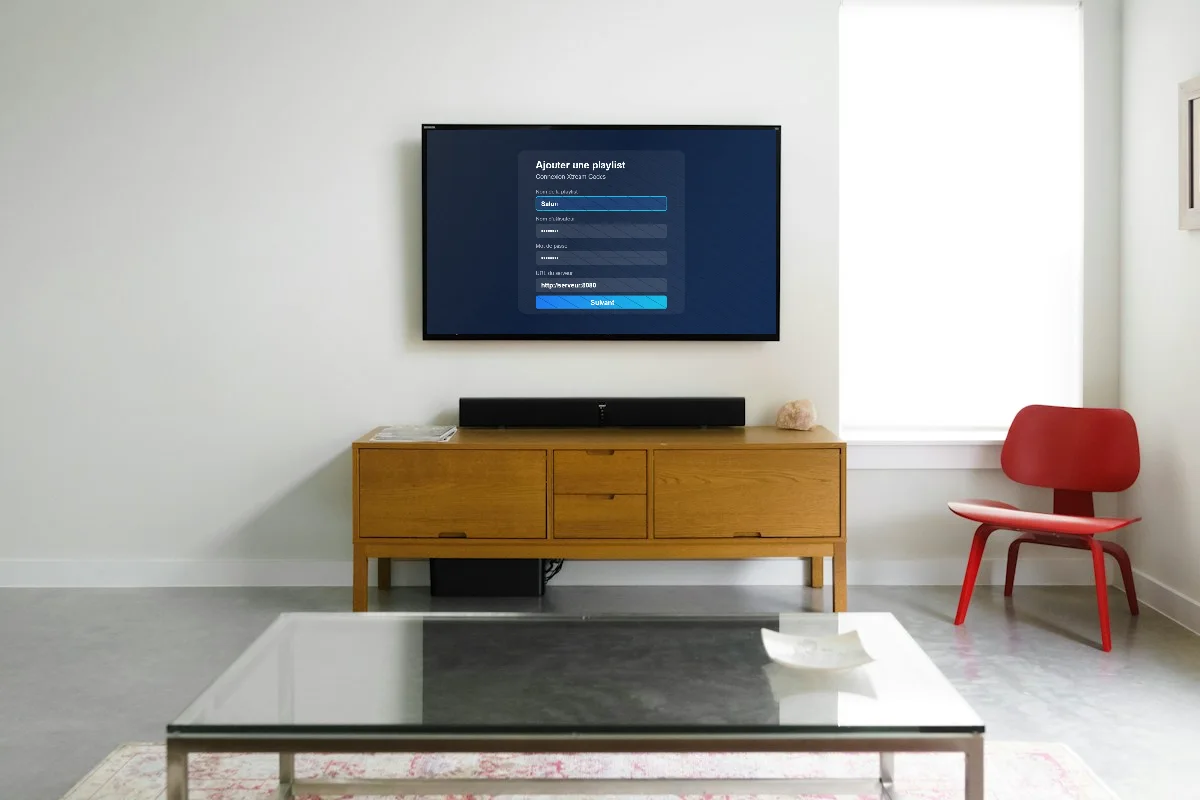
- Ouvrez TiviMate. Au premier lancement, l'application propose directement d'ajouter une playlist. Si vous avez déjà une playlist, passez par Paramètres → Playlists → Ajouter une playlist.
- Parmi les types proposés, choisissez Xtream Codes.
- Dans le champ de l'adresse du serveur, saisissez l'URL que nous vous avons transmise, exactement comme indiqué : préfixe http ou https, nom du serveur, et numéro de port s'il y en a un (par exemple http://serveur.exemple:8080).
- Saisissez votre nom d'utilisateur.
- Saisissez votre mot de passe.
- Validez avec Suivant. TiviMate contacte le serveur et affiche un résumé avec le nombre de chaînes, de films et de séries trouvés.
- Donnez un nom à la playlist, par exemple « Salon » ou le nom de votre formule, puis choisissez Terminé.
Le premier chargement peut prendre un peu de temps, surtout avec une formule Premium 4K qui compte 65 000 chaînes, 205 000 films et 35 000 séries. Laissez l'application travailler sans l'interrompre : le guide TV se télécharge en arrière-plan et la grille se remplit progressivement.
Si TiviMate refuse la connexion
- Vérifiez le préfixe (http ou https) et le port : une seule différence suffit à faire échouer la connexion.
- Ne laissez pas d'espace avant ou après les identifiants, une erreur fréquente après un copier-coller.
- Vérifiez que l'abonnement est bien activé : si vous venez de commander, patientez quelques minutes.
- Testez la connexion Internet de l'appareil avec une autre application.
Configurer TiviMate avec un lien M3U
Le lien M3U est une adresse unique qui contient vos identifiants. Il est plus long à saisir, mais la procédure est courte :
- Ouvrez Ajouter une playlist et choisissez l'option permettant d'entrer une URL.
- Saisissez le lien M3U complet, sans en couper une partie. Les paramètres situés après le point d'interrogation (identifiant, mot de passe, type de liste) sont indispensables.
- Validez : TiviMate charge la liste et affiche le nombre de chaînes.
- Nommez la playlist et terminez.
Ajouter le guide TV en M3U
Avec un M3U, le guide TV n'est pas toujours récupéré automatiquement. Ajoutez le lien EPG que nous vous fournissons dans Paramètres → EPG → Sources EPG, puis lancez une mise à jour. Les programmes s'affichent ensuite face aux chaînes correspondantes.
Quand préférer le M3U
Le M3U se justifie surtout comme méthode de dépannage : si la connexion Xtream Codes échoue sur un appareil précis alors que les identifiants sont corrects, l'essai en M3U permet de savoir si le problème vient de la saisie ou d'ailleurs. Pour un usage quotidien, revenez à Xtream Codes dès que possible, ne serait-ce que pour le confort des sections films et séries.
Le guide TV (EPG) : chargement et réglages
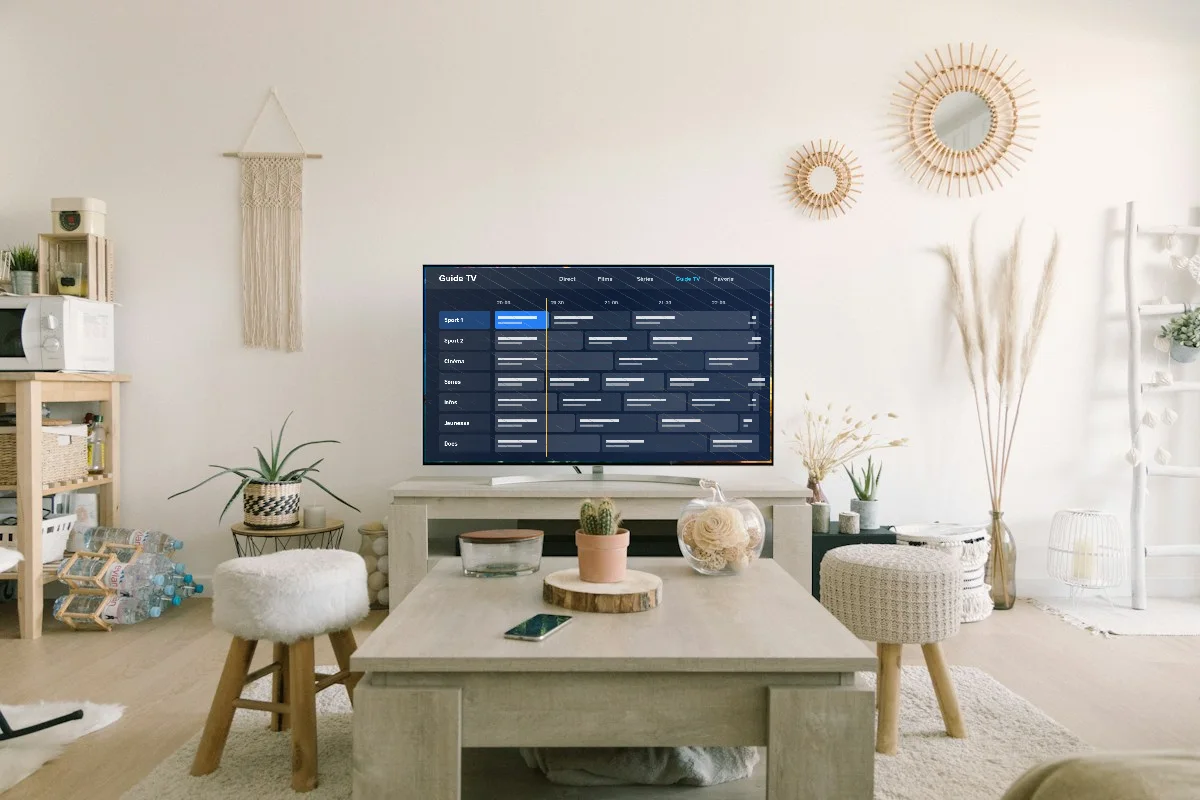
Le guide électronique des programmes, ou EPG, est l'un des points forts de TiviMate : une grille horaire claire, avec ce qui passe maintenant et ensuite sur chaque chaîne. Encore faut-il qu'il soit bien réglé.
Premier chargement
Après l'ajout de la playlist, le guide se télécharge automatiquement en Xtream Codes. Cela peut prendre une à plusieurs minutes selon l'appareil et la taille de la liste. Tant que le chargement n'est pas terminé, certaines chaînes n'affichent pas encore de programme : ce n'est pas une erreur.
Réglages conseillés
- Mise à jour automatique : dans Paramètres → EPG, activez la mise à jour au démarrage ou à intervalle régulier, pour que la grille reste à jour sans intervention.
- Nombre de jours : réglez le nombre de jours de programmes à conserver. Plus il est élevé, plus le chargement est long et plus l'application consomme de mémoire. Sur une clé HDMI, une valeur modeste offre un bon compromis.
- Décalage horaire : si les programmes affichés sont décalés d'une heure, vérifiez d'abord le fuseau horaire et l'heure de votre appareil. Un réglage de décalage existe aussi dans les paramètres du guide.
- Mise à jour manuelle : après un changement de formule ou si la grille paraît incomplète, lancez une mise à jour depuis les paramètres EPG.
Une chaîne n'a pas de programme
Toutes les chaînes ne disposent pas d'un guide, notamment certaines chaînes locales ou thématiques. Si une chaîne courante reste vide après une mise à jour complète, signalez-la-nous sur WhatsApp en précisant son nom et son groupe : nous vérifions la correspondance du guide.
Organiser les chaînes : groupes, favoris, recherche
Une playlist IPTV compte souvent des milliers de chaînes réparties par pays et par thème. Sans tri, la navigation devient vite fastidieuse. TiviMate propose plusieurs outils pour s'y retrouver.
Masquer les groupes inutiles
Les chaînes sont rangées en groupes (par pays, par thème : chaînes françaises généralistes, chaînes sport, chaînes cinéma, jeunesse, documentaires…). Faites un appui long sur un groupe qui ne vous intéresse pas pour accéder aux options et le masquer. Vous pouvez aussi gérer les groupes depuis les paramètres des playlists. En ne gardant que les pays et thèmes que vous regardez vraiment, la liste devient bien plus lisible et le guide se charge plus vite.
Réorganiser l'ordre
Placez les groupes que vous consultez le plus en tête de liste. L'ordre de tri des groupes et des chaînes se règle dans les options de la playlist ; prenez quelques minutes pour l'ajuster une fois pour toutes.
Créer ses favoris
Un appui long sur une chaîne permet de l'ajouter aux favoris. Vous constituez ainsi votre propre liste de chaînes du quotidien, accessible en un clic. Selon votre version de l'application, la gestion avancée des favoris peut relever des fonctions Premium ; nous y revenons dans notre guide TiviMate Premium.
Utiliser la recherche
La recherche intégrée retrouve une chaîne, un film ou une série par son nom. C'est souvent le moyen le plus rapide d'accéder à un contenu précis dans un grand catalogue, plutôt que de faire défiler les groupes.
Contrôle parental et bouquet adulte
TiviMate intègre un contrôle parental présenté par l'éditeur parmi ses fonctions. Le principe : définir un code PIN, puis verrouiller les groupes ou chaînes que vous souhaitez protéger.
- Ouvrez les paramètres et cherchez la rubrique consacrée au contrôle parental.
- Définissez un code PIN que les enfants ne connaissent pas, et notez-le en lieu sûr.
- Sélectionnez les groupes à verrouiller.
- Testez : l'ouverture d'un groupe verrouillé doit demander le code.
Toutes nos formules Premium 4K (700 chaînes et 11 000 films adultes) et la formule Standard « 12 mois + adultes » incluent un bouquet adulte verrouillable par code PIN. Si votre formule l'inclut et que des mineurs utilisent le téléviseur, verrouillez-le dès la configuration. Vous pouvez aussi simplement masquer le groupe pour qu'il n'apparaisse plus dans la liste.
Réglages de lecture et qualité d'image
Une fois la playlist chargée, la plupart des chaînes se lisent sans réglage particulier. Quelques ajustements peuvent toutefois améliorer l'expérience selon votre appareil.
Mode de décodage
Dans les paramètres de lecture, TiviMate permet de choisir entre différents modes de décodage vidéo. Si l'image saccade, reste noire alors que le son passe, ou présente des artefacts, essayez l'autre mode proposé. Le meilleur réglage dépend de la puce de votre appareil : il n'existe pas de réponse universelle, testez sur une chaîne en Full HD puis en 4K.
Format d'image
Si l'image est étirée ou entourée de bandes noires inhabituelles, vérifiez le réglage du format d'affichage dans les paramètres de lecture, ainsi que les réglages d'image de votre téléviseur.
Qualité selon la formule et le débit
La formule Standard propose les chaînes en Full HD, la formule Premium 4K ajoute la 4K et le replay sur une sélection de chaînes. Mais la qualité réelle dépend aussi de votre réseau : en dessous de 25 Mbit/s stables, la 4K risque de couper. Si c'est le cas, rapprochez l'appareil de la box, passez en câble Ethernet ou choisissez la version HD de la chaîne lorsqu'elle existe.
Son
Certaines chaînes proposent plusieurs pistes audio. Pendant la lecture, ouvrez les options pour choisir la piste ou les sous-titres disponibles. Si vous utilisez une barre de son ou un ampli, vérifiez aussi le réglage de sortie audio de l'appareil.
Plusieurs appareils et plusieurs playlists
La même playlist sur plusieurs téléviseurs
Vous pouvez installer TiviMate sur chaque appareil de la maison et y ajouter les mêmes identifiants. En revanche, un abonnement simple autorise une lecture à la fois. Si deux personnes lancent une chaîne en même temps sur deux téléviseurs, l'une des lectures sera coupée ou refusée.
Pour regarder sur plusieurs écrans simultanément, nos formules multi-écrans Premium 4K de 12 mois proposent : 2 écrans pour 120 €, 3 écrans pour 150 €, 4 écrans pour 180 € et 5 écrans pour 199 €. Le détail est sur notre page multi-écrans.
Plusieurs playlists dans TiviMate
La gestion de plusieurs playlists figure parmi les fonctions présentées par l'éditeur, et elle est associée à TiviMate Premium, qui s'achète directement auprès de lui. Vérifiez les conditions en vigueur sur son site officiel avant tout achat. Avec une seule playlist, la version gratuite suffit pour lire notre abonnement.
Le multiview et les connexions
Le multiview, qui affiche plusieurs chaînes sur le même écran, est l'une des fonctions présentées par l'éditeur. Gardez en tête que chaque flux affiché consomme une lecture : pour suivre deux chaînes en même temps, il faut un abonnement qui autorise au moins deux connexions simultanées.
Erreurs de configuration fréquentes
« Erreur de connexion » ou « Échec de l'authentification »
Dans la grande majorité des cas, il s'agit d'une faute de frappe : adresse du serveur incomplète, port oublié, majuscule manquante. Reprenez la saisie caractère par caractère. Si tout est correct, envoyez-nous une capture ou une photo de l'écran sur WhatsApp : nous vérifions l'état de votre abonnement en quelques minutes.
Les chaînes apparaissent, mais pas les films ni les séries
C'est typique d'une configuration en M3U. Passez en Xtream Codes, qui charge les catalogues dans des sections dédiées. Si vous êtes déjà en Xtream Codes, lancez une mise à jour de la playlist depuis ses paramètres.
Le guide TV reste vide
Attendez la fin du premier chargement, puis forcez la mise à jour dans Paramètres → EPG. En M3U, vérifiez que la source EPG est bien ajoutée et que l'adresse est complète.
La liste des chaînes n'est pas à jour
Les playlists évoluent. TiviMate met à jour la liste selon les réglages de la playlist ; vous pouvez aussi lancer une mise à jour manuelle depuis les paramètres des playlists.
Lecture qui coupe régulièrement
Vérifiez qu'aucun autre appareil n'utilise les mêmes identifiants au même moment, testez le débit de l'appareil, puis essayez l'autre mode de décodage. Notre page TiviMate ne fonctionne pas détaille les diagnostics pas à pas.
Aller plus loin
Votre playlist est en place et le guide TV est réglé : vous disposez d'une installation propre et durable. Pour aller plus loin, découvrez nos astuces TiviMate sur le replay, l'enregistrement et le multiview, et faites le point sur l'intérêt de la version payante de l'application.
Si vous n'avez pas encore d'abonnement compatible, nos formules commencent à 25 € pour 1 mois en Standard (21 000 chaînes, 110 000 films, 12 700 séries en Full HD), avec 40 € pour 6 mois et 55 € pour 12 mois. La formule Premium 4K (65 000 chaînes, 205 000 films, 35 000 séries) coûte 39 € pour 1 mois, 59 € pour 6 mois et 69 € pour 12 mois. Les versions 12 mois avec bouquet adulte verrouillable par code PIN sont à 65 € en Standard et 89 € en Premium 4K. Le bouquet adulte (700 chaînes et 11 000 films, verrouillables par code PIN) est inclus dans toutes les formules Premium 4K.
Le paiement est unique, par carte, Apple Pay, Google Pay ou virement, sans renouvellement automatique. L'activation prend environ 5 minutes, 7 jours sur 7, avec identifiants Xtream Codes, lien M3U et guide TV fournis. Votre premier abonnement est couvert par une garantie satisfait ou remboursé de 7 jours, et notre support répond sur WhatsApp pour vous aider à chaque étape.
Questions fréquentes
Faut-il choisir Xtream Codes ou M3U dans TiviMate ?
Choisissez Xtream Codes dans presque tous les cas : il charge automatiquement les chaînes, les films, les séries et le guide TV. Le lien M3U reste une solution de secours, utile pour diagnostiquer un problème de connexion ou si Xtream Codes ne convient pas sur un appareil.
TiviMate affiche une erreur de connexion, que faire ?
Vérifiez l'adresse du serveur (http ou https et numéro de port), le nom d'utilisateur et le mot de passe, en respectant les majuscules. Si tout est correct, envoyez-nous une photo de l'écran sur WhatsApp : nous vérifions l'état de votre abonnement en quelques minutes.
Pourquoi le guide TV (EPG) reste-t-il vide ?
Le premier chargement peut prendre quelques minutes. Attendez qu'il se termine, puis forcez une mise à jour dans les paramètres EPG. Avec un lien M3U, vérifiez que la source EPG que nous fournissons a bien été ajoutée et que l'adresse est complète.
Puis-je utiliser mon abonnement sur plusieurs téléviseurs ?
Vous pouvez ajouter les mêmes identifiants sur plusieurs appareils, mais un abonnement simple autorise une lecture à la fois. Pour regarder simultanément sur plusieurs écrans, choisissez une formule multi-écrans Premium 4K de 12 mois, de 2 à 5 écrans.
Comment verrouiller le bouquet adulte dans TiviMate ?
Dans les paramètres de contrôle parental, définissez un code PIN puis verrouillez le groupe concerné. Masquer un groupe le retire seulement de l'affichage, sans le protéger. Le bouquet adulte, inclus dans toutes nos formules Premium 4K (700 chaînes et 11 000 films), est verrouillable par code PIN.
Mes identifiants fonctionnent-ils dans d'autres lecteurs IPTV ?
Oui. Nos identifiants sont au format standard Xtream Codes et M3U, avec un lien de guide TV. Ils fonctionnent dans la plupart des lecteurs IPTV, ce qui est pratique sur un appareil où TiviMate n'est pas disponible, comme une Smart TV Samsung ou un iPhone.
À lire aussi
Prêt à remplir TiviMate ?
Standard dès 25 €, Premium 4K dès 39 €. Identifiants en 5 minutes, satisfait ou remboursé 7 jours.