
Les astuces TiviMate qui comptent vraiment ne sont pas cachées dans des menus obscurs : elles tiennent souvent à un appui long, à un réglage du guide TV ou à un bon tri de vos groupes de chaînes. Ce guide rassemble les gestes qui transforment l'usage quotidien de TiviMate (replay, enregistrement, multiview, favoris, contrôle parental, personnalisation) et précise, pour chacun, ce qu'il faut côté application et côté abonnement pour en profiter.
- Avant de commencer : application et abonnement
- Maîtriser la télécommande et l'appui long
- Tirer le meilleur du guide TV
- Favoris et groupes : une liste à votre mesure
- La recherche pour trouver vite
- Le replay (catch-up)
- L'enregistrement des émissions
- Le multiview : plusieurs chaînes à l'écran
- Le contrôle parental
- Personnaliser l'affichage
- Gérer plusieurs playlists
- Tableau récapitulatif : ce qu'il faut pour chaque astuce
- Les erreurs fréquentes à éviter
- Une routine simple pour garder TiviMate fluide
Avant de commencer : application et abonnement
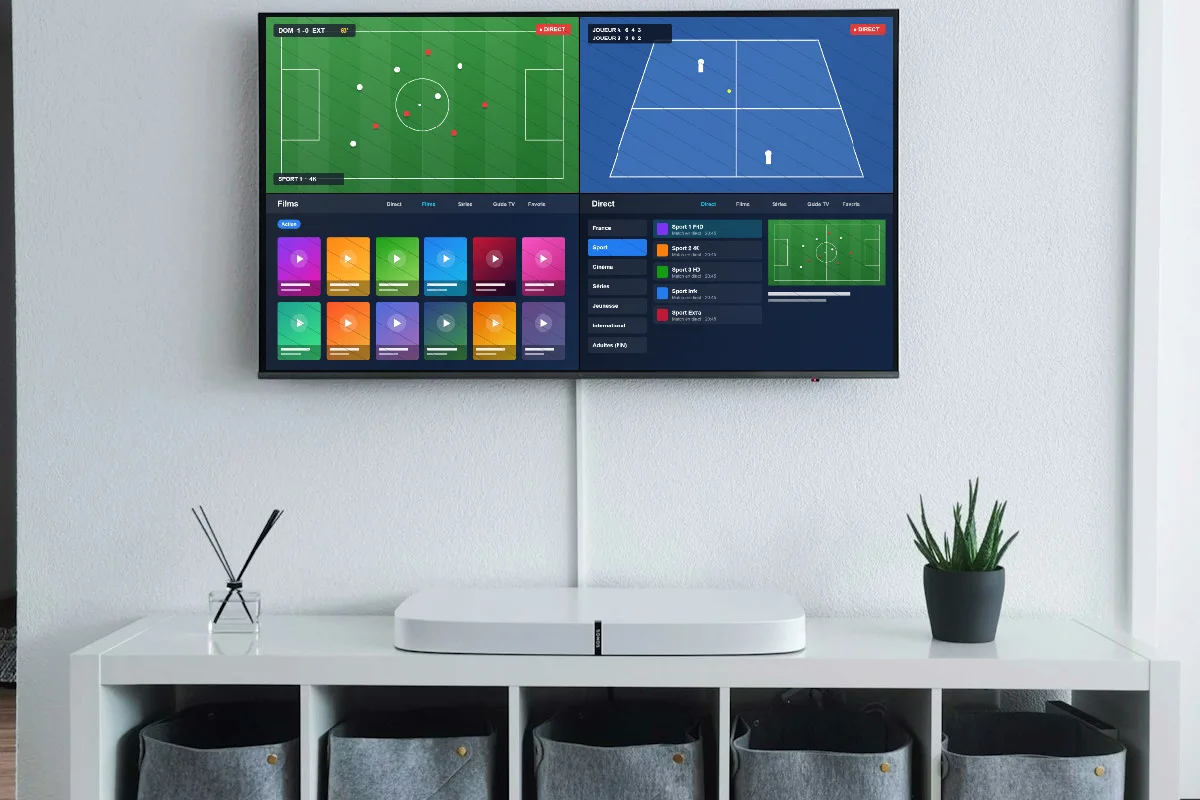
Pour bien utiliser les astuces qui suivent, il faut garder en tête une distinction simple. TiviMate IPTV Player est une application développée par un éditeur tiers, sans lien avec nous. Son éditeur la décrit lui-même comme un lecteur multimédia uniquement : elle ne fournit aucune chaîne, aucun film et aucune série. Notre rôle est différent : nous fournissons un abonnement IPTV compatible avec TiviMate, ainsi que l'aide pour l'installer et le régler.
Concrètement, chaque fonction dépend donc de deux éléments :
- l'application, dans sa version gratuite ou Premium. La mise à niveau Premium s'achète auprès de l'éditeur et débloque uniquement des fonctions de l'application, jamais des chaînes ;
- l'abonnement, qui apporte le contenu, le guide TV (EPG), le replay sur les chaînes compatibles et le nombre de connexions simultanées.
Beaucoup de déceptions viennent d'une confusion entre les deux. Un utilisateur qui achète TiviMate Premium en espérant obtenir le replay ne l'aura pas si son abonnement ne le propose pas. À l'inverse, un abonnement qui inclut le replay ne servira pas à grand-chose si la fonction n'est pas débloquée dans l'application. Pour comprendre précisément ce qui change entre les deux versions, consultez notre page dédiée à TiviMate Premium.
Enfin, ces astuces supposent que TiviMate est déjà installé et qu'une playlist est ajoutée. Si ce n'est pas encore le cas, commencez par installer TiviMate puis par configurer TiviMate avec vos identifiants Xtream Codes.
Maîtriser la télécommande et l'appui long
TiviMate a été conçu pour les appareils Android TV : tout se pilote à la télécommande, avec très peu de boutons. La plupart des options avancées ne figurent pas dans un menu visible en permanence, elles apparaissent quand vous maintenez la touche centrale enfoncée sur un élément. C'est l'astuce de base, celle qui ouvre toutes les autres.
Les gestes à connaître
- Touche OK pendant la lecture : elle ouvre la liste des chaînes par-dessus l'image, sans interrompre le programme.
- Flèche gauche depuis la liste : elle vous emmène vers les groupes ou vers le guide, selon l'endroit où vous vous trouvez.
- Appui long sur une chaîne : il affiche les actions possibles sur cette chaîne, par exemple l'ajout aux favoris ou le masquage.
- Appui long sur un groupe : il permet de le masquer, de le réorganiser ou de le verrouiller, selon les options disponibles dans votre version.
- Appui long sur une émission du guide : il propose les actions liées au programme, comme l'enregistrement ou le rappel quand ces fonctions sont actives.
Sur une télécommande de Fire TV Stick, la touche centrale du pavé circulaire joue le rôle de la touche OK. Sur certaines box Android, l'appui long est moins réactif : maintenez la touche une bonne seconde avant de relâcher. Si votre télécommande ne permet pas l'appui long du tout, une télécommande Bluetooth compatible Android TV règle généralement le problème.
Le bouton retour, votre meilleur allié
Le bouton retour ferme les menus superposés et revient au programme en cours. Si vous vous perdez dans les réglages, quelques appuis successifs suffisent à revenir à la lecture. C'est plus rapide que de chercher une option de sortie.
Tirer le meilleur du guide TV
Le guide TV en grille est l'un des points forts de TiviMate. Il affiche, chaîne par chaîne, ce qui passe maintenant et ce qui suit, sur une frise horaire que vous faites défiler. Pour qu'il soit vraiment utile, il faut toutefois quelques réglages.
Vérifier que le guide se met à jour
Avec une connexion Xtream Codes, le guide se charge automatiquement depuis l'abonnement. En M3U, il faut ajouter la source EPG fournie avec vos identifiants dans les réglages du guide. Dans les deux cas, ouvrez les paramètres EPG et réglez une mise à jour automatique régulière : un guide qui n'a pas été rafraîchi depuis plusieurs jours finit par afficher des cases vides.
Choisir la durée affichée
Les paramètres du guide permettent de définir combien de jours de programmes sont conservés. Plus la durée est longue, plus le chargement demande de mémoire. Sur un Fire TV Stick d'entrée de gamme, une durée raisonnable garde l'interface réactive ; sur un appareil plus puissant, vous pouvez afficher davantage de jours sans ralentissement.
Lire le guide efficacement
- Masquez d'abord les groupes inutiles (voir plus bas) : le guide n'affiche alors que vos chaînes, et il se parcourt beaucoup plus vite.
- Placez vos favoris en premier : la grille démarre sur les chaînes que vous regardez vraiment.
- Si une chaîne précise n'a jamais de programme alors que les autres en ont, il s'agit d'une correspondance manquante dans le guide : signalez-la à notre support, nous pouvons la vérifier.
Favoris et groupes : une liste à votre mesure
Un abonnement complet compte des dizaines de milliers de chaînes : 21 000 avec notre formule Standard et 65 000 avec la formule Premium 4K. Personne ne les regarde toutes. La meilleure astuce pour un TiviMate agréable au quotidien consiste donc à réduire la liste à ce qui vous intéresse.
Masquer les groupes inutiles
Les chaînes sont rangées en groupes, souvent par pays ou par thème : chaînes françaises généralistes, chaînes sport, chaînes cinéma, chaînes jeunesse, chaînes d'information, et de nombreux pays étrangers. Faites un appui long sur chaque groupe qui ne vous concerne pas et choisissez de le masquer. Rien n'est supprimé : vous pourrez réafficher un groupe plus tard depuis les réglages des groupes.
Créer vos favoris
Appui long sur une chaîne, puis ajout aux favoris : la chaîne rejoint votre liste personnelle. Prenez dix minutes, une fois, pour ajouter les quinze ou vingt chaînes que vous regardez le plus. Ensuite, la liste des favoris devient votre point d'entrée habituel, et le zapping se fait entre ces chaînes seulement.
Réorganiser l'ordre
Selon votre version, vous pouvez changer l'ordre des groupes et des chaînes. Placez vos chaînes françaises généralistes en tête, puis le sport ou le cinéma selon vos habitudes. Pour une famille, un ordre logique évite que chacun cherche sa chaîne à chaque allumage.
La recherche pour trouver vite
La recherche fait partie des fonctions présentées par l'éditeur. Elle est particulièrement utile dans les catalogues de films et de séries : avec 110 000 films en formule Standard et 205 000 en Premium 4K, faire défiler les catégories n'a pas de sens quand vous savez ce que vous cherchez.
- Tapez peu de lettres : les premiers mots du titre suffisent, inutile d'écrire le titre complet avec la télécommande.
- Essayez le titre français et le titre original : selon les catalogues, une œuvre peut être référencée sous l'un ou l'autre.
- Utilisez la saisie vocale si votre appareil la propose : sur beaucoup de télécommandes Android TV et Fire TV, le bouton micro remplit le champ de recherche bien plus vite que le clavier à l'écran.
Pour les chaînes en direct, la recherche permet aussi de retrouver une chaîne masquée ou noyée dans un groupe très fourni, sans devoir réafficher tout le groupe.
Le replay (catch-up)
Le replay, que l'éditeur appelle catch-up, permet de regarder une émission déjà diffusée en remontant dans le guide TV. C'est l'une des astuces les plus appréciées : vous ratez le début d'un match ou le journal du soir, vous revenez simplement en arrière dans la grille.
Ce qu'il faut pour que le replay fonctionne
- Une chaîne compatible côté abonnement. Le replay n'existe que sur les chaînes pour lesquelles le serveur conserve les émissions passées. Notre formule Premium 4K inclut le replay sur une sélection de chaînes ; la formule Standard ne le propose pas.
- La fonction active dans TiviMate. Le catch-up fait partie des fonctions présentées par l'éditeur ; vérifiez sur son site si elle est disponible dans votre version de l'application.
- Un guide TV à jour, puisque c'est depuis la grille que l'on remonte le temps.
Comment l'utiliser
Ouvrez le guide, placez-vous sur une chaîne compatible, puis faites défiler la frise vers la gauche, c'est-à-dire vers le passé. Les émissions disponibles en replay se lancent comme une vidéo, avec la possibilité d'avancer et de reculer. Les chaînes compatibles sont généralement signalées par un repère visuel dans la liste ; si vous n'en voyez aucun, vérifiez d'abord votre formule.
La durée de conservation varie d'une chaîne à l'autre. Une émission très ancienne peut donc ne plus être disponible alors qu'une émission de la veille l'est encore.
L'enregistrement des émissions
L'enregistrement fait partie des fonctions avancées de TiviMate présentées par l'éditeur, liées à la version Premium. Il permet de sauvegarder une émission en cours ou à venir pour la regarder plus tard, même si elle n'est pas disponible en replay.
Préparer le stockage
Avant tout, choisissez où les fichiers seront enregistrés, dans les paramètres d'enregistrement de l'application. Deux options principales :
- La mémoire interne : pratique mais limitée, surtout sur un Fire TV Stick dont l'espace libre est réduit. Un stockage presque plein ralentit tout l'appareil.
- Une clé USB ou un disque externe : la solution recommandée sur une box Android ou une Nvidia Shield qui disposent de ports USB. Sur un Fire TV Stick, il faut un adaptateur compatible.
Un enregistrement en 4K occupe beaucoup plus d'espace qu'un enregistrement en HD. Si vous enregistrez souvent, prévoyez un support de grande capacité et faites le ménage régulièrement.
Programmer un enregistrement
Dans le guide, faites un appui long sur l'émission voulue et choisissez l'option d'enregistrement. Pour une émission déjà commencée, l'enregistrement démarre immédiatement. Pour une émission à venir, il se lance à l'heure prévue, à condition que l'appareil soit allumé ou en veille selon son comportement.
Le multiview : plusieurs chaînes à l'écran
Le multiview divise l'écran pour afficher plusieurs chaînes en même temps. Les amateurs de sport l'apprécient pour suivre deux matchs simultanés ; d'autres l'utilisent pour garder une chaîne d'information dans un coin pendant un film. C'est une fonction présentée par l'éditeur parmi les fonctions avancées de TiviMate.
Le point clé : une chaîne = une connexion
Chaque chaîne affichée en multiview ouvre un flux séparé auprès du serveur. Deux chaînes demandent donc deux connexions simultanées, trois chaînes en demandent trois. Avec un abonnement simple, la deuxième chaîne ne pourra pas se lancer. Nos formules multi-écrans Premium 4K sur 12 mois répondent précisément à ce besoin :
- 2 écrans : 120 € pour 12 mois ;
- 3 écrans : 150 € pour 12 mois ;
- 4 écrans : 180 € pour 12 mois ;
- 5 écrans : 199 € pour 12 mois.
Ces mêmes formules servent aussi à équiper plusieurs téléviseurs dans le foyer : si vous utilisez une connexion en multiview, elle n'est plus disponible pour un autre appareil au même moment.
Bien utiliser le multiview
- Le débit s'additionne : nous conseillons 15 Mbit/s par flux Full HD et 25 Mbit/s par flux 4K. Deux chaînes 4K en même temps demandent donc une connexion solide, idéalement en Ethernet.
- Préférez la HD pour les fenêtres secondaires : une petite fenêtre n'a pas besoin de la 4K, et vous soulagez votre réseau.
- Le son suit la fenêtre sélectionnée : déplacez la sélection pour passer d'un commentaire à l'autre.
- L'appareil compte aussi : décoder plusieurs flux à la fois sollicite le processeur. Un appareil récent et puissant gère mieux le multiview qu'une clé d'entrée de gamme.
Le contrôle parental
Le contrôle parental fait partie des fonctions mises en avant par l'éditeur. Il est indispensable dès que des enfants utilisent le téléviseur, et en particulier avec une formule Premium 4K (bouquet adulte de 700 chaînes et 11 000 films inclus) ou Standard « + adultes » : le bouquet adulte est verrouillable par code PIN.
- Ouvrez les paramètres de TiviMate et repérez la section consacrée au contrôle parental.
- Définissez un code PIN que les enfants ne connaissent pas. Évitez les combinaisons évidentes comme une date de naissance.
- Sélectionnez les groupes ou catégories à verrouiller : le bouquet adulte en priorité, mais aussi, si vous le souhaitez, certaines catégories de films ou de séries.
- Vérifiez le résultat en essayant d'ouvrir un groupe verrouillé : le code doit être demandé.
Pensez à refaire ce réglage sur chaque appareil du foyer : le contrôle parental est configuré dans l'application, appareil par appareil, et non dans l'abonnement.
Personnaliser l'affichage
La personnalisation fait partie des fonctions présentées par l'éditeur. Quelques réglages d'apparence rendent TiviMate lisible depuis le canapé, même sur un petit écran ou pour des personnes qui voient mal de loin.
- Taille du texte : augmentez-la si le guide vous paraît trop dense. Sur un grand téléviseur regardé de près, vous pouvez au contraire la réduire pour afficher plus de chaînes.
- Logos et numéros : afficher les numéros de chaîne aide les habitués de la télévision classique à retrouver leurs repères.
- Ordre des éléments : organisez groupes et favoris pour que l'écran d'accueil corresponde à vos habitudes.
- Comportement au démarrage : selon les options proposées, vous pouvez faire reprendre la dernière chaîne regardée à l'ouverture, ce qui donne une sensation proche d'un décodeur classique.
Si vous n'êtes pas sûr d'un réglage, notez sa valeur avant de le modifier. Vous pourrez ainsi revenir en arrière facilement si le résultat ne vous convient pas.
Gérer plusieurs playlists
TiviMate permet, selon l'éditeur, de gérer plusieurs playlists dans la même application, une fonction liée à la version Premium. Cela sert dans plusieurs situations :
- vous avez une formule multi-écrans et souhaitez distinguer les identifiants de chaque téléviseur ;
- vous voulez ajouter la même offre deux fois, une en Xtream Codes et une en M3U, pour comparer leur comportement ;
- vous testez une nouvelle formule avant de supprimer l'ancienne.
Donnez à chaque playlist un nom parlant, par exemple « Salon » ou « Chambre », dès son ajout. Quand plusieurs playlists coexistent, un nom générique crée vite la confusion, en particulier au moment de rafraîchir ou de supprimer la bonne.
Rappelez-vous qu'ajouter plusieurs playlists ne multiplie pas les connexions : c'est l'abonnement qui fixe le nombre de lectures simultanées. Une formule simple reste à une lecture à la fois, quel que soit le nombre de playlists configurées.
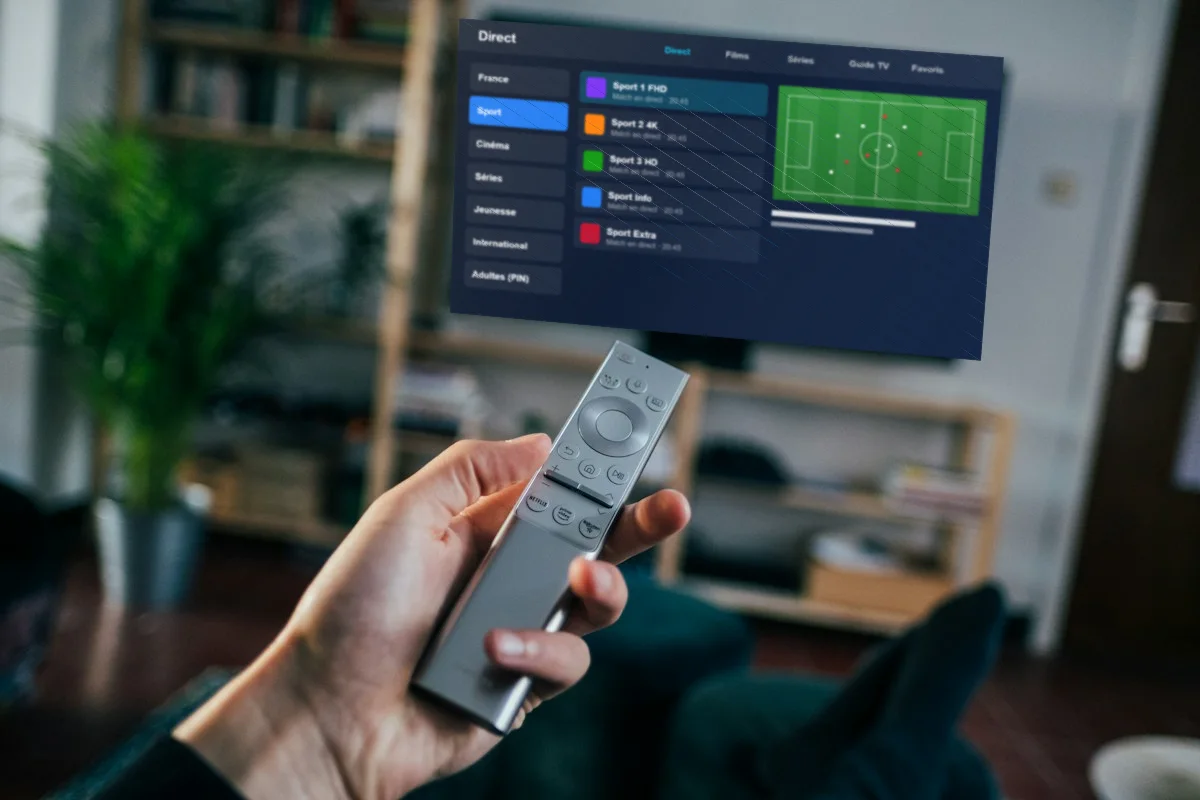
Tableau récapitulatif : ce qu'il faut pour chaque astuce
Ce tableau résume, pour chaque fonction, ce qui dépend de l'application et ce qui dépend de l'abonnement. Pour la version de TiviMate, la liste exacte des fonctions gratuites et Premium est fixée par l'éditeur et peut évoluer : vérifiez-la sur son site officiel.
| Fonction | Côté application TiviMate | Côté abonnement |
|---|---|---|
| Guide TV en grille | Disponible, réglages EPG à ajuster | Guide TV (EPG) fourni avec toutes nos formules |
| Favoris et groupes | Fonction présentée par l'éditeur | Aucune exigence particulière |
| Recherche | Fonction présentée par l'éditeur | Aucune exigence particulière |
| Replay (catch-up) | Fonction avancée, à vérifier selon votre version | Formule Premium 4K, sur une sélection de chaînes |
| Enregistrement | Fonction Premium, stockage à prévoir | Une connexion libre pendant l'enregistrement |
| Multiview | Fonction Premium | Une connexion par chaîne affichée : formule multi-écrans |
| Plusieurs playlists | Fonction Premium | Ne change pas le nombre de connexions |
| Contrôle parental | Code PIN à définir sur chaque appareil | Bouquet adulte verrouillable : inclus dans toutes les formules Premium 4K, en option en Standard |
Pour choisir la bonne formule en fonction de ces besoins, voici les repères de nos offres. La formule Standard (21 000 chaînes, 110 000 films, 12 700 séries en Full HD) coûte 25 € pour 1 mois, 40 € pour 6 mois, 55 € pour 12 mois et 65 € pour 12 mois avec le bouquet adulte. La formule Premium 4K (65 000 chaînes, 205 000 films, 35 000 séries, 4K et replay sur une sélection de chaînes) coûte 39 € pour 1 mois, 59 € pour 6 mois, 69 € pour 12 mois et 89 € pour 12 mois « + adultes ». Le bouquet adulte (700 chaînes et 11 000 films, verrouillables par code PIN) est inclus dans toutes les formules Premium 4K. Le paiement est unique, sans renouvellement automatique, et le premier abonnement bénéficie d'une garantie satisfait ou remboursé de 7 jours.
Les erreurs fréquentes à éviter
Certaines habitudes empêchent de profiter des astuces ci-dessus, ou créent des problèmes qui semblent venir de l'application alors qu'ils n'en viennent pas.
Regarder sur deux écrans avec une formule simple
C'est l'erreur la plus courante. Vous pouvez installer vos identifiants sur tous vos appareils, mais une formule simple n'autorise qu'une lecture à la fois. Si quelqu'un regarde déjà dans une autre pièce, votre chaîne refusera de se lancer ou s'arrêtera. Il ne s'agit pas d'une panne : il faut soit attendre, soit passer à une formule multi-écrans.
Installer un APK « Premium débloqué »
Les versions modifiées de TiviMate qui promettent Premium gratuitement circulent beaucoup. Elles exposent votre appareil à des logiciels malveillants, ne reçoivent aucune mise à jour et cessent souvent de fonctionner sans prévenir. Installez TiviMate uniquement depuis le Google Play Store ou, sur Fire TV, depuis l'adresse officielle de l'éditeur, tivimate.com/apk, ou avec le code Downloader 272483.
Laisser la 4K sur une connexion trop faible
Une chaîne 4K demande environ 25 Mbit/s stables. Si votre connexion ne les garantit pas, notamment en Wi-Fi loin de la box, choisissez la version HD de la chaîne : l'image restera fluide. Pour la Full HD, 15 Mbit/s suffisent, et 10 Mbit/s pour la HD.
Ne jamais rafraîchir la playlist
Les listes de chaînes évoluent. Si une chaîne disparaît ou si un groupe semble incomplet, rafraîchissez la playlist depuis sa fiche dans les réglages avant de conclure à un problème. Pour les cas plus complexes, notre guide TiviMate ne fonctionne pas détaille les solutions symptôme par symptôme.
Confondre fonction absente et fonction non débloquée
Si une option décrite dans ce guide n'apparaît pas chez vous, vérifiez d'abord votre version de l'application et le statut Premium sur l'appareil concerné. Les conditions de Premium, y compris le nombre d'appareils couverts, sont fixées par l'éditeur.
Une routine simple pour garder TiviMate fluide
Quelques gestes réguliers évitent la plupart des ralentissements et gardent vos astuces opérationnelles dans la durée.
- Chaque semaine : vérifiez que le guide TV est à jour ; s'il manque des jours, forcez une mise à jour depuis les réglages EPG.
- Chaque mois : supprimez les enregistrements déjà vus et contrôlez l'espace libre de l'appareil, surtout sur un Fire TV Stick.
- À chaque mise à jour de l'application : redémarrez l'appareil, puis rafraîchissez la playlist.
- Avant un grand événement sportif : testez la chaîne quelques minutes avant, vérifiez votre débit et, si possible, branchez l'appareil en Ethernet.
- Avant la fin de votre abonnement : comme il n'y a pas de renouvellement automatique, pensez à prolonger à temps pour éviter une coupure.
Si une astuce ne fonctionne pas comme prévu chez vous, notre support répond sur WhatsApp, 7 jours sur 7 : envoyez une capture d'écran et votre e-mail de commande depuis la page Contact. Pour découvrir d'autres guides pratiques, rendez-vous sur le blog, et si vous hésitez encore sur la formule, comparez-les sur la page Tarifs. L'activation prend environ 5 minutes, 7 jours sur 7.
Questions fréquentes
Le multiview fonctionne-t-il avec un abonnement simple ?
Non. Chaque chaîne affichée en multiview utilise une connexion à l'abonnement. Une formule simple n'autorise qu'une lecture à la fois : pour afficher deux chaînes ou plus en même temps, il faut une formule multi-écrans, par exemple 2 écrans en Premium 4K pour 120 € sur 12 mois.
Le replay est-il disponible sur toutes les chaînes ?
Non. Le replay fonctionne uniquement sur les chaînes compatibles de la formule Premium 4K, qui l'inclut sur une sélection de chaînes. La durée de conservation varie selon la chaîne. Il faut aussi que la fonction catch-up soit disponible dans votre version de TiviMate.
Où sont stockés les enregistrements TiviMate ?
Les enregistrements sont stockés à l'emplacement choisi dans les paramètres d'enregistrement de l'application : mémoire interne de l'appareil ou clé USB et disque externe. Sur un Fire TV Stick, l'espace interne étant limité, un support externe est préférable pour enregistrer régulièrement.
Faut-il TiviMate Premium pour utiliser ces astuces ?
Pas pour toutes. Le guide TV et la lecture fonctionnent avec la version gratuite. Selon l'éditeur, des fonctions avancées comme l'enregistrement, le multiview ou plusieurs playlists relèvent de Premium, qui s'achète auprès de lui et ne fournit aucune chaîne.
Comment protéger le bouquet adulte avec TiviMate ?
Dans les paramètres de TiviMate, définissez un code PIN dans la section du contrôle parental, puis verrouillez le groupe correspondant au bouquet adulte. Ce réglage se fait dans l'application, sur chaque appareil du foyer, et non dans l'abonnement lui-même.
Comment alléger une liste de plusieurs milliers de chaînes ?
Faites un appui long sur chaque groupe inutile pour le masquer, puis ajoutez vos chaînes habituelles aux favoris. Rien n'est supprimé : les groupes masqués peuvent être réaffichés plus tard. Le guide TV devient alors plus lisible et plus rapide à parcourir.
À lire aussi
Prêt à remplir TiviMate ?
Standard dès 25 €, Premium 4K dès 39 €. Identifiants en 5 minutes, satisfait ou remboursé 7 jours.