
Vous cherchez TiviMate sur Smart TV, sur un téléviseur Samsung ou LG, ou sur un iPhone, et l'application reste introuvable ? C'est normal : TiviMate est conçu pour les appareils Android TV et n'existe pas sur tous les écrans. Ce guide fait le point appareil par appareil, explique pourquoi, et présente les alternatives concrètes pour profiter de votre abonnement IPTV partout dans la maison.
- Pourquoi TiviMate n'est pas disponible partout
- Identifier le système de votre téléviseur
- Smart TV Android TV et Google TV : TiviMate en direct
- Smart TV Samsung et LG : les solutions
- Ajouter TiviMate à n'importe quel téléviseur avec un boîtier
- iPhone, iPad et Apple TV
- Téléphones et tablettes Android
- Ordinateur Windows ou Mac
- Tableau comparatif par appareil
- Regarder sur plusieurs écrans en même temps
- Choisir la formule adaptée à votre équipement
- Les erreurs à éviter
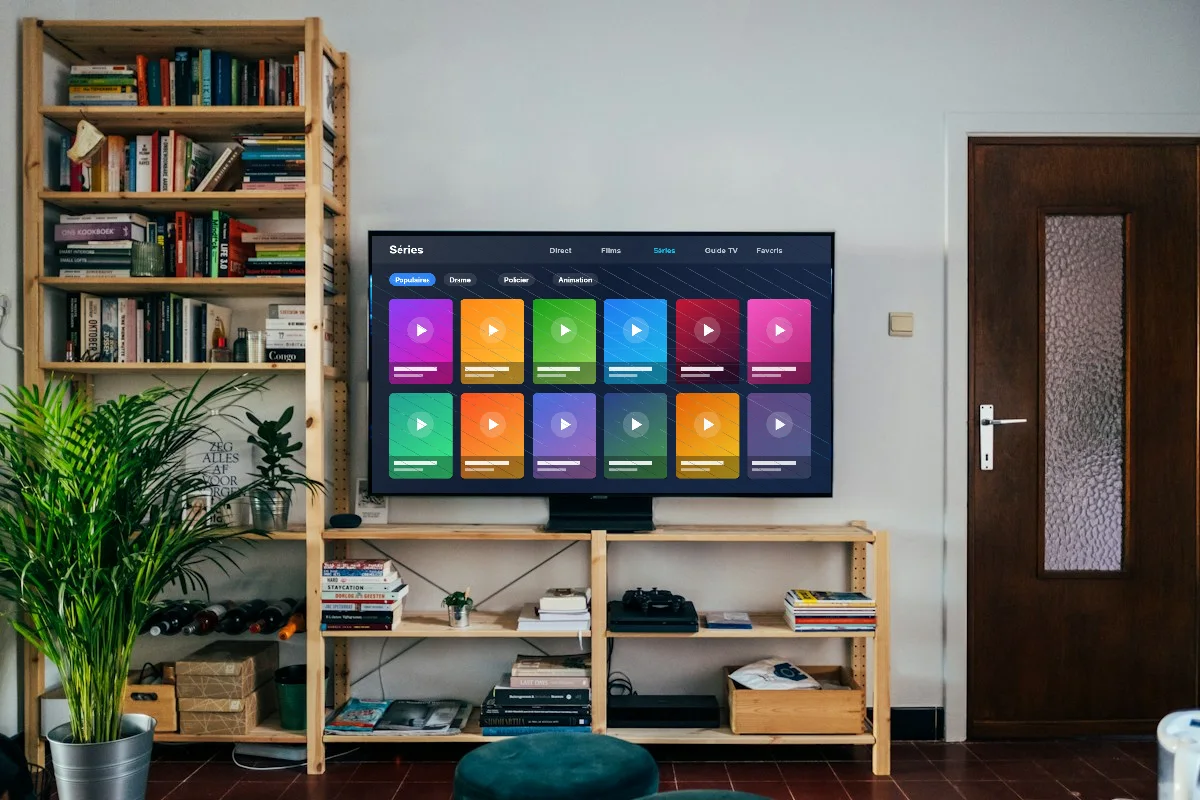
Pourquoi TiviMate n'est pas disponible partout
TiviMate IPTV Player est une application développée par un éditeur tiers. Nous n'en sommes pas l'éditeur : nous fournissons un abonnement IPTV compatible avec TiviMate, ainsi que l'aide pour l'installer et le configurer. C'est l'éditeur qui décide sur quels systèmes son application est proposée, et il la destine aux appareils Android TV.
Concrètement, cela signifie que TiviMate s'installe sur les téléviseurs et boîtiers qui fonctionnent sous Android TV ou Google TV, ainsi que sur les appareils Amazon Fire TV, qui reposent sur une base Android. En revanche, l'application n'existe pas sur :
- les Smart TV Samsung, qui fonctionnent sous Tizen ;
- les Smart TV LG, qui fonctionnent sous webOS ;
- l'iPhone et l'iPad, sous iOS et iPadOS ;
- plus généralement, tout appareil qui ne repose pas sur Android.
Par ailleurs, l'éditeur précise que TiviMate n'est pas optimisé pour les téléphones et les tablettes, même sous Android : l'interface est pensée pour un téléviseur piloté à la télécommande.
La bonne nouvelle, c'est que votre abonnement, lui, n'est pas lié à TiviMate. Vos identifiants Xtream Codes et votre lien M3U sont au format standard et fonctionnent dans la plupart des lecteurs IPTV. Vous avez donc toujours une solution, quel que soit l'écran : soit installer TiviMate sur un appareil compatible branché au téléviseur, soit utiliser un autre lecteur disponible sur l'appareil.
Identifier le système de votre téléviseur
Avant de chercher une solution, vérifiez quel système équipe votre téléviseur. La marque donne une première indication, mais elle ne suffit pas toujours : certains fabricants utilisent des systèmes différents selon les gammes et les années.
Les repères visuels
- Un écran d'accueil avec le Google Play Store et des rangées de recommandations : votre téléviseur est très probablement sous Android TV ou Google TV.
- Un menu en bandeau au bas de l'écran avec une boutique d'applications propre à la marque : c'est souvent le cas des téléviseurs Samsung (Tizen) et LG (webOS).
- Une interface Fire TV : certains téléviseurs intègrent directement le système d'Amazon.
Vérifier dans les paramètres
Dans les paramètres du téléviseur, la rubrique consacrée aux informations sur l'appareil ou au système indique généralement la version du logiciel. Si vous y voyez mention d'Android TV ou de Google TV, TiviMate peut s'installer directement. En cas de doute, la fiche technique du modèle, sur le site du fabricant, précise le système d'exploitation.
Vous pouvez aussi nous envoyer la référence de votre téléviseur : notre support vous indique la solution la plus simple pour votre modèle.
Smart TV Android TV et Google TV : TiviMate en direct
Si votre téléviseur fonctionne sous Android TV ou Google TV, vous n'avez besoin d'aucun équipement supplémentaire. De nombreux fabricants proposent ce système sur tout ou partie de leurs gammes, par exemple Philips, Sony, TCL, Hisense ou Xiaomi, selon les modèles.
- Ouvrez le Google Play Store depuis l'écran d'accueil du téléviseur.
- Recherchez « TiviMate » et sélectionnez TiviMate IPTV Player.
- Installez l'application, puis ouvrez-la.
- Ajoutez votre playlist avec vos identifiants Xtream Codes.
Les mises à jour se font ensuite automatiquement par le Play Store. Pour le détail de chaque étape, consultez notre guide Installer TiviMate, puis Configurer TiviMate pour l'ajout de l'abonnement et les premiers réglages.
Une limite à connaître
Le processeur intégré à certains téléviseurs est moins puissant que celui d'un boîtier dédié. Si la navigation vous semble lente ou si la 4K saccade alors que votre connexion est suffisante, un boîtier externe branché en HDMI peut offrir une expérience plus fluide, même sur un téléviseur Android TV.
Smart TV Samsung et LG : les solutions
TiviMate n'existe pas sur Tizen (Samsung) ni sur webOS (LG), et aucune manipulation ne permet de l'y installer. Méfiez-vous des tutoriels qui prétendent le contraire : ils proposent en général de passer par des sources non officielles, avec des risques pour la sécurité de votre téléviseur. Deux solutions fiables existent.
Solution 1 : brancher un boîtier Android TV ou Fire TV
C'est la solution que nous recommandons si vous tenez à TiviMate. Un Fire TV Stick, un Chromecast avec Google TV ou un boîtier Android TV se branche sur un port HDMI du téléviseur. Vous changez de source avec la télécommande du téléviseur, et vous retrouvez TiviMate avec l'ensemble de ses fonctions : guide TV en grille, favoris, et les fonctions avancées présentées par l'éditeur comme le replay, l'enregistrement ou le multiview. Le détail du choix d'appareil figure dans la section suivante.
Solution 2 : utiliser un lecteur IPTV disponible sur le téléviseur
Si vous ne souhaitez pas ajouter de boîtier, cherchez dans la boutique d'applications de votre téléviseur un lecteur IPTV compatible Xtream Codes ou M3U. Vos identifiants fonctionnent dans la plupart de ces lecteurs. L'interface sera différente de TiviMate, et les fonctions disponibles dépendent du lecteur choisi, mais vous accédez au même abonnement.
Samsung : points particuliers
Sur les téléviseurs Samsung, l'offre de lecteurs IPTV dans la boutique varie selon le modèle et l'année de fabrication. Si vous ne trouvez pas de lecteur satisfaisant, la solution du boîtier HDMI reste la plus universelle et la plus stable dans le temps.
LG : points particuliers
Même logique sur les téléviseurs LG : la disponibilité des lecteurs dépend de la version de webOS. Si votre téléviseur est ancien, un boîtier externe vous donnera en plus une interface plus récente et plus réactive que celle du téléviseur.
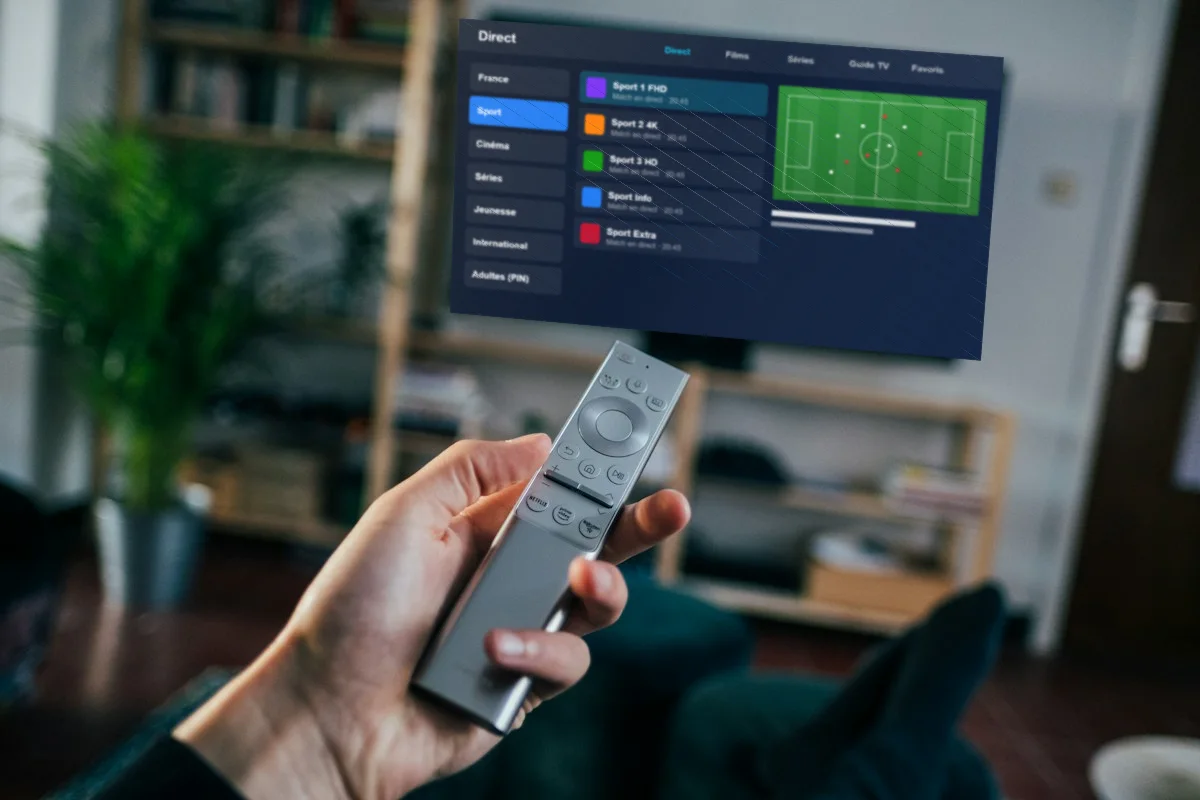
Ajouter TiviMate à n'importe quel téléviseur avec un boîtier
Un boîtier HDMI transforme n'importe quel téléviseur doté d'une entrée HDMI en écran compatible TiviMate, quelle que soit sa marque ou son âge. C'est la solution la plus polyvalente, et souvent la plus confortable.
Fire TV Stick et Fire TV Cube
Les appareils Amazon ne proposent pas TiviMate dans leur boutique d'applications : l'installation passe par l'application gratuite Downloader.
- Installez Downloader depuis la recherche du Fire TV.
- Dans les options pour les développeurs des paramètres, autorisez Downloader à installer des applications de sources inconnues. Si ce menu n'apparaît pas, ouvrez la rubrique d'informations sur l'appareil et sélectionnez plusieurs fois de suite le nom de l'appareil pour l'afficher.
- Ouvrez Downloader et saisissez le code indiqué par l'éditeur, 272483, ou l'adresse tivimate.com/apk.
- Lancez l'installation, puis supprimez le fichier d'installation pour libérer de l'espace.
Pour la 4K, choisissez un modèle compatible 4K et branchez-le sur un port HDMI 4K du téléviseur. Un adaptateur Ethernet améliore nettement la stabilité par rapport au Wi-Fi.
Chromecast avec Google TV
Le Chromecast avec Google TV fonctionne sous Google TV et dispose du Play Store : TiviMate s'installe comme sur un téléviseur Android TV, en quelques minutes, avec mises à jour automatiques. Il est livré avec une télécommande, ce qui convient bien à l'interface de TiviMate.
Nvidia Shield et boîtiers Android TV certifiés
Les boîtiers Android TV plus puissants, comme la Nvidia Shield, offrent la navigation la plus fluide et gèrent plus confortablement les usages exigeants : 4K, multiview avec plusieurs flux, enregistrement sur disque externe grâce aux ports USB. Installation par le Play Store.
Et les box Android « classiques » ?
Certaines box vendues comme « Android » utilisent une interface de tablette et non Android TV. TiviMate peut parfois s'y installer, mais l'expérience à la télécommande est moins naturelle. Si vous achetez un appareil spécialement pour TiviMate, privilégiez un appareil Android TV, Google TV ou Fire TV.
iPhone, iPad et Apple TV
TiviMate n'est pas disponible sur iPhone ni sur iPad. L'Apple TV ne fonctionne pas non plus sous Android, et TiviMate n'y est pas proposé. Pour regarder votre abonnement sur ces appareils, il faut un autre lecteur.
Sur iPhone et iPad
- Ouvrez l'App Store et recherchez un lecteur IPTV qui accepte la connexion Xtream Codes ou les playlists M3U.
- Lisez la description de l'application pour vérifier qu'elle accepte bien ces formats, puis installez-la.
- Ajoutez vos identifiants : adresse du serveur, nom d'utilisateur et mot de passe, exactement comme dans TiviMate.
Selon le lecteur, le guide TV, les films et les séries s'afficheront automatiquement avec une connexion Xtream Codes. En M3U, il peut être nécessaire d'ajouter séparément la source EPG fournie avec vos identifiants.
Sur Apple TV
Le principe est le même : choisissez dans l'App Store de l'Apple TV un lecteur compatible Xtream Codes ou M3U, puis saisissez vos identifiants. Si vous préférez retrouver l'interface de TiviMate sur ce téléviseur, la solution reste un boîtier Android TV ou Fire TV sur un autre port HDMI.
Et la recopie d'écran ?
Diffuser l'écran du téléphone vers le téléviseur fonctionne parfois, mais la qualité et la stabilité dépendent fortement du réseau Wi-Fi. Pour un usage régulier au salon, un lecteur installé directement sur le téléviseur ou sur un boîtier reste préférable.
Téléphones et tablettes Android
Sur un téléphone ou une tablette Android, TiviMate peut parfois s'installer, mais l'éditeur indique qu'il n'est pas optimisé pour ces écrans. L'interface, pensée pour la télécommande, se prête mal au tactile : menus difficiles à atteindre, textes inadaptés à un petit écran.
Pour un usage mobile, un lecteur IPTV conçu pour le tactile sera plus agréable. Vos identifiants Xtream Codes y fonctionnent de la même façon. Vous gardez ainsi TiviMate au salon et un lecteur mobile pour les déplacements ou une autre pièce.
N'oubliez pas qu'avec une formule simple, regarder sur le téléphone pendant que la télévision du salon est allumée sur la même offre n'est pas possible : une seule lecture à la fois.
Ordinateur Windows ou Mac
TiviMate n'est pas proposé pour Windows ni pour macOS. Sur ordinateur, deux approches simples :
- Un lecteur multimédia compatible M3U : il suffit d'ouvrir le lien M3U de votre abonnement comme un flux réseau. C'est la solution la plus rapide pour vérifier qu'une chaîne fonctionne, mais le confort de navigation est limité, avec souvent une simple liste et pas de guide en grille.
- Un lecteur IPTV dédié pour ordinateur : plusieurs applications acceptent Xtream Codes et offrent un guide TV et des catalogues de films et de séries. Vérifiez les formats acceptés avant l'installation.
L'ordinateur est aussi très utile pour diagnostiquer un problème : si une chaîne fonctionne sur l'ordinateur mais pas sur le téléviseur, la cause est probablement locale, liée à l'appareil ou au Wi-Fi de la pièce. Notre guide TiviMate ne fonctionne pas vous aide à poursuivre le diagnostic.

Tableau comparatif par appareil
| Appareil | TiviMate disponible ? | Solution recommandée |
|---|---|---|
| Téléviseur Android TV ou Google TV | Oui, par le Google Play Store | Installer TiviMate directement |
| Chromecast avec Google TV | Oui, par le Google Play Store | Installer TiviMate directement |
| Fire TV Stick, Fire TV Cube | Oui, par Downloader (code 272483) | Installer TiviMate via Downloader |
| Nvidia Shield, boîtier Android TV | Oui, par le Google Play Store | Installer TiviMate directement |
| Smart TV Samsung (Tizen) | Non | Boîtier HDMI ou lecteur IPTV de la boutique du téléviseur |
| Smart TV LG (webOS) | Non | Boîtier HDMI ou lecteur IPTV de la boutique du téléviseur |
| iPhone, iPad | Non | Lecteur IPTV de l'App Store compatible Xtream Codes |
| Apple TV | Non | Lecteur compatible de l'App Store, ou boîtier Android TV |
| Téléphone, tablette Android | Possible, mais non optimisé selon l'éditeur | Lecteur IPTV conçu pour le tactile |
| Ordinateur Windows ou Mac | Non | Lecteur compatible M3U ou Xtream Codes |
Quel que soit l'appareil, l'abonnement reste le même : mêmes identifiants, même contenu, même guide TV. Seule l'interface de lecture change.
Regarder sur plusieurs écrans en même temps
Une fois que vous savez utiliser votre abonnement sur chaque appareil, la question suivante est souvent : peut-on regarder sur la télévision du salon pendant qu'un enfant regarde sur une tablette ? La réponse dépend de la formule.
Installer sur plusieurs appareils : oui
Vous pouvez ajouter vos identifiants sur tous vos appareils : téléviseur du salon avec TiviMate, boîtier de la chambre, téléphone, ordinateur. Cela ne pose aucun problème.
Regarder en même temps : selon la formule
Une formule simple autorise une lecture à la fois. Si deux appareils lancent une chaîne simultanément, l'une des deux lectures est refusée ou interrompue. Pour regarder sur plusieurs écrans au même moment, il faut une formule multi-écrans. En Premium 4K sur 12 mois :
- 2 écrans : 120 € ;
- 3 écrans : 150 € ;
- 4 écrans : 180 € ;
- 5 écrans : 199 €.
Chaque écran dispose de sa propre connexion et peut lire un programme différent. C'est aussi ce qui permet d'utiliser le multiview de TiviMate sur un même téléviseur, puisque chaque chaîne affichée occupe une connexion.
Choisir la formule adaptée à votre équipement
Votre équipement oriente naturellement le choix de la formule. Nos deux offres fonctionnent avec TiviMate comme avec les autres lecteurs compatibles Xtream Codes ou M3U, et toutes incluent identifiants Xtream Codes, lien M3U et guide TV (EPG).
Formule Standard
La formule Standard propose 21 000 chaînes, 110 000 films et 12 700 séries en Full HD. Elle convient aux téléviseurs Full HD, aux appareils d'entrée de gamme, aux connexions autour de 15 Mbit/s et aux usages sur téléphone ou tablette. Tarifs : 25 € pour 1 mois, 40 € pour 6 mois, 55 € pour 12 mois, 65 € pour 12 mois avec le bouquet adulte verrouillable par code PIN.
Formule Premium 4K
La formule Premium 4K propose 65 000 chaînes, 205 000 films et 35 000 séries, la 4K et le replay sur une sélection de chaînes. Elle s'adresse aux téléviseurs 4K équipés d'un boîtier ou d'un système compatible 4K et aux connexions offrant environ 25 Mbit/s stables. Tarifs : 39 € pour 1 mois, 59 € pour 6 mois, 69 € pour 12 mois, 89 € pour 12 mois « + adultes ». Le bouquet adulte (700 chaînes et 11 000 films, verrouillables par code PIN) est inclus dans toutes les formules Premium 4K.
Repères de débit
Nous conseillons 10 Mbit/s pour la HD, 15 Mbit/s pour la Full HD et 25 Mbit/s pour la 4K, par écran. Si votre téléviseur est en Wi-Fi loin de la box, ces repères comptent davantage que la qualité théorique de l'écran.
Le paiement est unique, par carte, Apple Pay, Google Pay ou virement, sans renouvellement automatique. L'activation prend environ 5 minutes, 7 jours sur 7, et votre premier abonnement bénéficie d'une garantie satisfait ou remboursé de 7 jours. Comparez toutes les formules sur la page Tarifs.
Les erreurs à éviter
- Acheter TiviMate Premium pour un téléviseur Samsung ou LG. L'application n'y existe pas : Premium ne vous servira que sur un appareil compatible. Premium s'achète auprès de l'éditeur, qui en fixe les conditions ; il débloque des fonctions de l'application, pas des chaînes. Plus de détails sur notre page TiviMate Premium.
- Installer une version non officielle « pour Smart TV ». Il n'existe pas de version officielle de TiviMate pour Tizen, webOS ou iOS. Toute promesse de ce type doit vous alerter.
- Brancher un boîtier 4K sur un port HDMI non compatible. L'image restera limitée. Vérifiez quel port de votre téléviseur prend en charge la 4K.
- Oublier la limite d'une lecture à la fois. Multiplier les appareils ne multiplie pas les connexions : prévoyez une formule multi-écrans si plusieurs personnes regardent en même temps.
- Négliger le réseau. Un boîtier excellent en Wi-Fi faible donnera une image saccadée. Rapprochez la box ou passez en Ethernet.
Vous hésitez encore sur l'appareil ou le lecteur à utiliser ? Envoyez-nous le modèle de votre téléviseur ou de votre téléphone sur WhatsApp, depuis la page Contact : nous vous indiquons la solution la plus simple pour votre situation.
Questions fréquentes
Peut-on installer TiviMate sur une Smart TV Samsung ou LG ?
Non. TiviMate n'existe pas sur Tizen (Samsung) ni sur webOS (LG). La solution consiste à brancher un boîtier compatible, comme un Fire TV Stick ou un Chromecast avec Google TV, ou à utiliser un lecteur IPTV disponible dans la boutique du téléviseur.
TiviMate est-il disponible sur iPhone, iPad ou Apple TV ?
Non, TiviMate n'est pas proposé sur ces appareils. Installez depuis l'App Store un lecteur IPTV compatible Xtream Codes ou M3U et saisissez les mêmes identifiants. Votre abonnement fonctionne de la même façon, seule l'interface de lecture change.
Quel boîtier choisir pour utiliser TiviMate sur mon téléviseur ?
Un Fire TV Stick, un Chromecast avec Google TV ou un boîtier Android TV comme la Nvidia Shield conviennent. Pour la 4K, choisissez un modèle compatible 4K, branchez-le sur un port HDMI 4K et privilégiez une connexion Ethernet pour la stabilité.
Comment installer TiviMate sur un Fire TV Stick ?
Installez l'application gratuite Downloader, autorisez-la à installer des applications de sources inconnues dans les options pour les développeurs, puis saisissez le code officiel 272483 ou l'adresse tivimate.com/apk. Supprimez ensuite le fichier d'installation pour libérer de l'espace.
Mon abonnement fonctionne-t-il sans TiviMate ?
Oui. Vos identifiants Xtream Codes et votre lien M3U sont au format standard et fonctionnent dans la plupart des lecteurs IPTV, sur téléphone, tablette, ordinateur ou Smart TV. Le contenu et le guide TV restent identiques, quel que soit le lecteur utilisé.
Puis-je regarder sur la télévision et le téléphone en même temps ?
Avec une formule simple, non : une seule lecture à la fois, même si l'abonnement est installé sur plusieurs appareils. Pour regarder simultanément, choisissez une formule multi-écrans, par exemple 2 écrans en Premium 4K pour 120 € sur 12 mois.
À lire aussi
Prêt à remplir TiviMate ?
Standard dès 25 €, Premium 4K dès 39 €. Identifiants en 5 minutes, satisfait ou remboursé 7 jours.